Installation von JHOVE
- JHOVE wird als als JAR-Datei von folgender Webseite heruntergeladen: https://jhove.openpreservation.org/
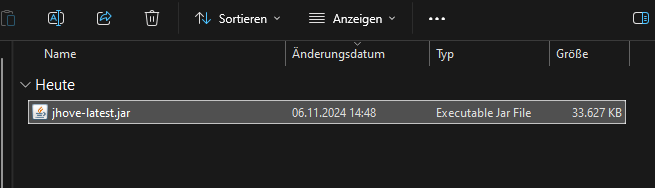
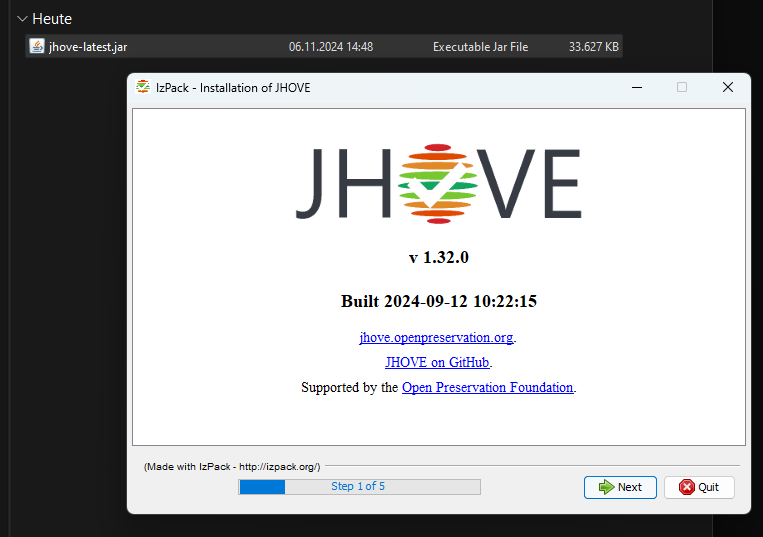
- Ein Doppelklick auf die Datei startet den Installationsprozess.
- Der Haken zur Installation von externen Plugins sollte stehen bleiben.
- Diese ermöglichen die Validierung von MP3, EPUB und GZIP-Dateien.
- Im weiteren Verlauf der Installation muss der Button Generate an automatic installation script nicht angeklickt werden.
- Stattdessen reicht ein Klick auf Done.
- Der Haken zur Installation von externen Plugins sollte stehen bleiben.
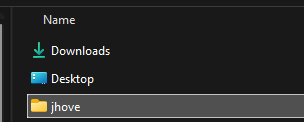
- Nach erfolgreicher Installation wird automatisch der Ordner „jhove“ angelegt. Unter Windows ist dieser unter Windows(C:)/Benutzer/[aktueller Benutzer] zu finden. Dieser Standardpfad kann auch individuell geändert werden.
Weiterführende Infos
Mehr Informationen zu JHOVE gibt es im Service Wiki unter:
- Glossar wichtiger Begriffe für die Langzeitverfügbarkeit
- Tools zur Vorvalidierung und Dateiformatidentifizierung
Validierung mit JHOVE
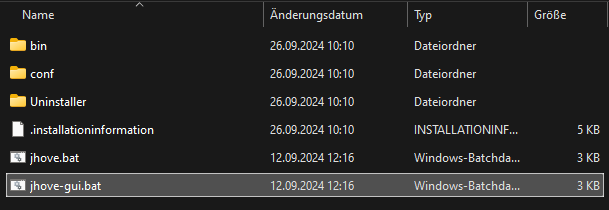
- JHOVE wird mit einem Doppelklick auf die Datei jhove-gui.bat im jhove-Ordner gestartet.
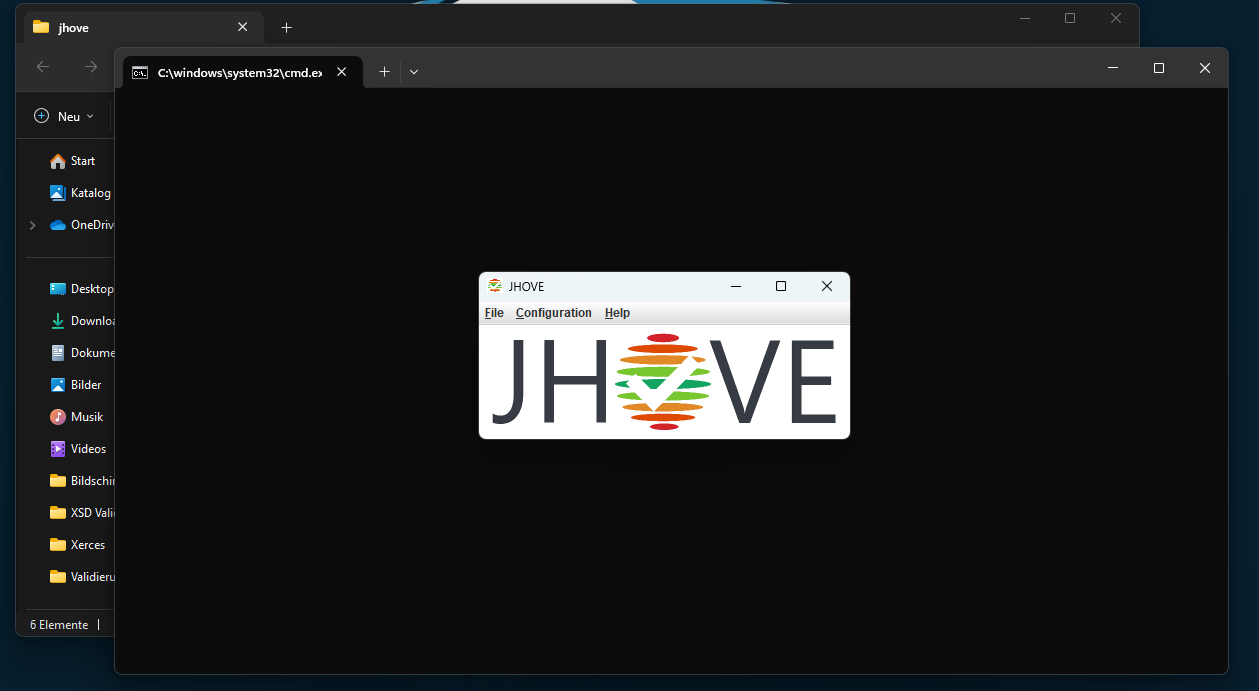
- Daraufhin öffnen sich die Konsole und die JHOVE-Benutzeroberfläche.
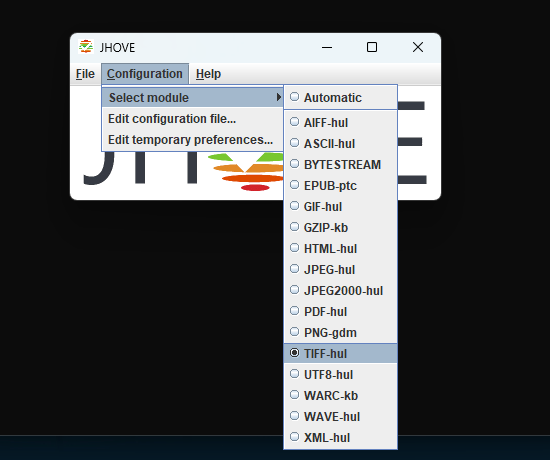
- Unter Configuration und Select Module wird das JHOVE-Modul ausgewählt, mit dem validiert werden soll
- Die Auswahl richtet sich nach dem Dateityp, z.B. PDF oder TIFF, z.B. "TIFF-hul"
- Der Zusatz "-hul" steht für "Harvard University Library", die diese Module entwickelt hat.
- Es sollte ein spezifisches Modul ausgewählt und nur gleichartige Dateien gleichzeitig geprüft werden.
- Die Option Automatic eignet sich für Verzeichnisse mit vielen verschiedenen Dateiformaten, ist aber in der Validierung fehleranfälliger, da mit Automatic nicht immer das richtige JHOVE-Modul angesteuert wird und so die Ergebnisse verfälscht werden können.

- Die Option Automatic eignet sich für Verzeichnisse mit vielen verschiedenen Dateiformaten, ist aber in der Validierung fehleranfälliger, da mit Automatic nicht immer das richtige JHOVE-Modul angesteuert wird und so die Ergebnisse verfälscht werden können.
- Die Auswahl richtet sich nach dem Dateityp, z.B. PDF oder TIFF, z.B. "TIFF-hul"
- Die zu validierenden Dateien oder Ordner können an einer beliebigen Stelle abgelegt werden, z. B. in einem zweiten Ordner namens Validierung.
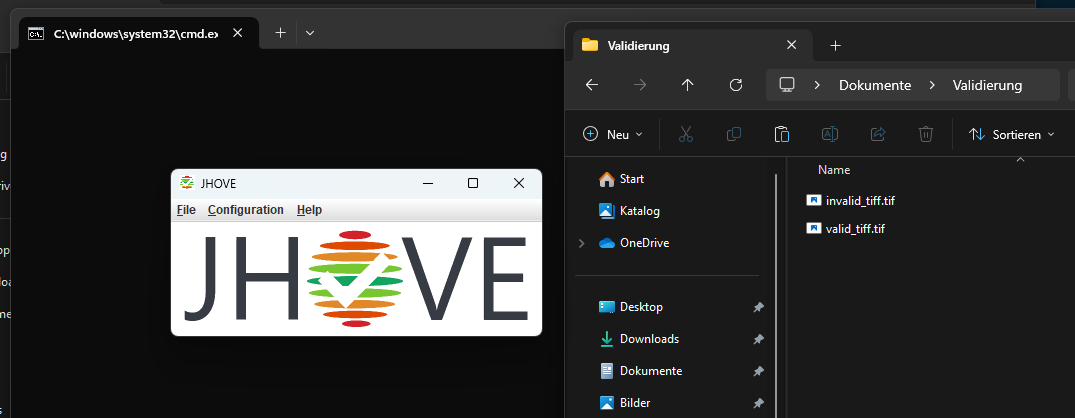
- Die Dateien oder Ordner können per Drag and Drop auf die JHOVE-Benutzeroberfläche geschoben werden.
- Das Öffnen von Dateien über die Menüleiste oben ist ebenfalls möglich.
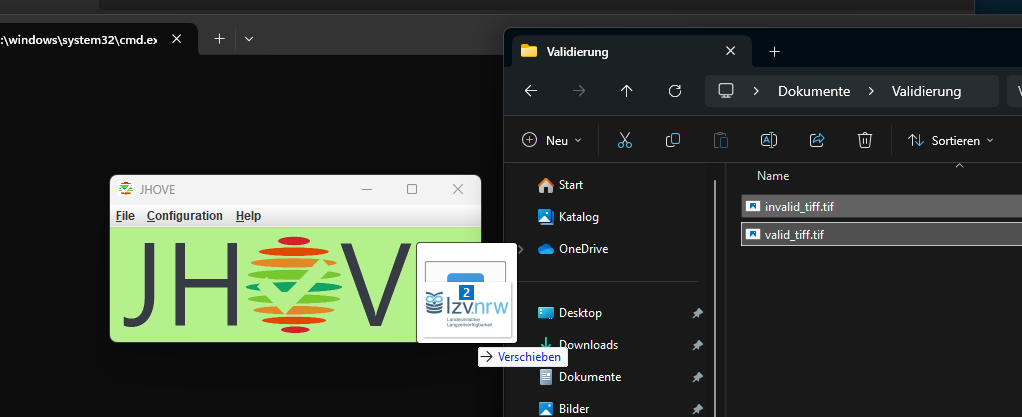
- JHOVE startet dann automatisch die Validierung und gibt einen Report aus.
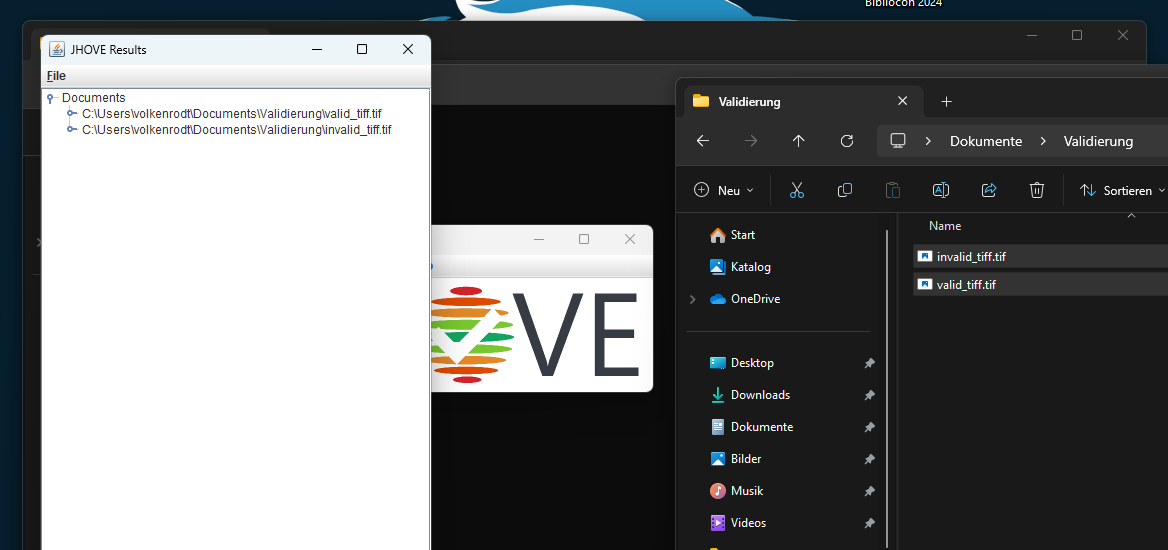
Ergebnisse der Validierung
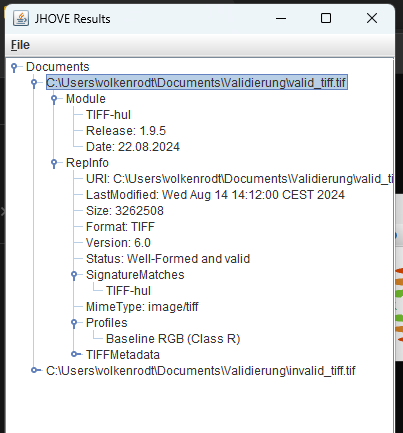
- Der Report beinhaltet pro Datei jeweils zwei Abschnitte.
- Unter Module stehen Informationen über das JHOVE-Modul, das die entsprechende Datei geprüft hat.
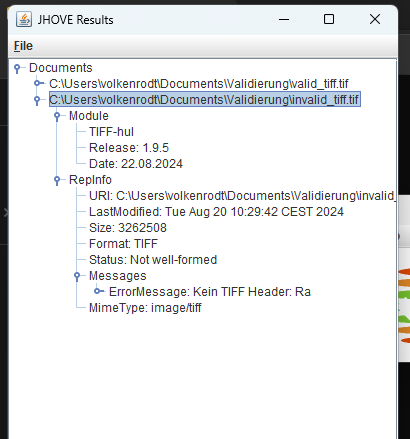
- Unter RepInfo stehen Informationen über die Datei, unter anderem das Dateiformat, die Dateigröße, das letzte Änderungsdatum, usw. Außerdem zeigt JHOVE hier die Ergebnisse der Validierung an. Dabei wird angezeigt, ob die Datei wohlgeformt und valide ist.
- JHOVE zeigt an, um welchen Dateityp es sich handelt, z.B. PDF, nicht aber den genauen Standard, z.B. PDF/A-1 oder PDF/A-2. Für eine genauere Dateiformatidentifikation eignet sich DROID besser.
- Etwaige Fehlermeldungen zeigt JHOVE unter dem Unterpunkt Messages.
- Unter File links oben und Save as kann der Report gespeichert werden.
- Wird der Report als Audit gespeichert, wird daraus eine Zusammenfassung generiert, die nur anzeigt, ob die Dateien wohlgeformt und valide sind. Dies eignet sich vor allem, um die Ergebnisse von großen Datenmengen im Überblick zu sehen.
- Wird der Report als XML gespeichert, wird ein Detailreport mit allen Informationen generiert.
- Die Dateiendung muss manuell eingegeben werden. Sowohl Audit als auch XML haben die Dateiendung .xml!