Über Create – Packages können Sie neue Pakete erstellen. In der sich öffnenden Eingabemaske tragen Sie initial den Namen des Pakets
unter Name ein, verknüpfen den passenden Provider sowie die Platform (Nominal Platform), über welche die Inhalte des Paket ge-hostet
werden und setzen den Status Ihres neuen Pakets auf Current. Klicken Sie danach auf Create and Edit. All diese Angaben sind auch im
Nachhinein flexibel veränderbar.
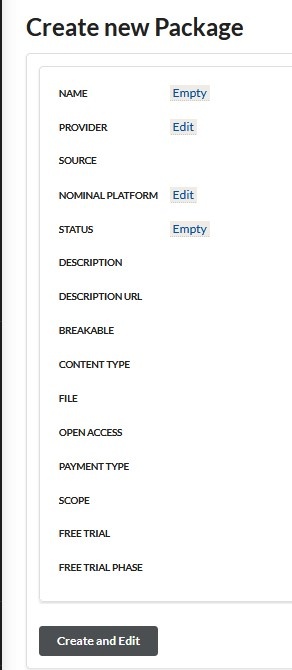
In einem zweiten Schritt können Sie dann auch die restlichen Felder befüllen:
Library Suppliers: Über "Add Library Suppliers" können Sie Lieferanten hinzufügen, mit denen Sie zusammenarbeiten.
Dies ist auch über My Package Management möglich, wenn Sie direkt für mehrere Pakete dieselben Lieferanten hinterlegen
möchten (s. My Package Management)
Description: geben Sie nähere Informationen zu den Inhalten des Pakets (quasi eine Art Abstract „About the Product“)
z.B. welche Fachgebiete werden abgedeckt
Description URL: fügen Sie eine allgemeine Informations-URL an, die das Description-Feld noch unterstützt und der
interessierten Einrichtung die Option gibt, sich über das Produkt zu informieren
Breakable: definiert, ob die Inhalte im Paket ggf. auch in kleineren "Einheiten" lizenzierbar sind oder ob immer das
komplette Paket gewählt werden muss
Content Type: handelt es sich ausschließlich um ein E-Book Paket (= Book)? Oder nur um ein reines E-Journal (=Journal) Paket?
Ist im Paket nur eine Datenbank (bzw. mehrere) enthalten (=Database)? Befinden sich ausschließlich andere Arten von Inhaltstypen
(Filme, Musik etc.) im Paket (=Other)? Oder sind verschiedene Typen miteinander kombiniert, z.B. E-Journals wie auch E-Books (=Mixed)?
File: in dem Feld geben Sie an, ob es sich um ein "All In" Paket handelt, das alle Titel Ihrer Plattform verzeichnet (=Master File),
um ein Front File (=laufende/aktuelle Titel ggf. inkl. der zu erwartenden Titel) oder um ein abgeschlossenes Paket ohne aktuelle
Titel (=Back File)
Open Access: sollten in Ihrem Paket keine Open Access Inhalte enthalten sein, lassen Sie dieses leer. Sollten sich sowohl OA Titel
als auch „normale“ bezahlte Titel in dem Paket finden, können Sie Hybrid wählen
Payment Type: für ein rein bezahltes Paket geben Sie Paid an. Sollte es sich um ein hybrides OA Paket handeln, geben Sie hier Mixed an.
Für ein ausschließliches OA Paket wählen Sie Uncharged
Scope: hier können Sie eintragen, ob das Paket nur für ein bestimmtes Konsortium zur Verfügung steht (=Consortium), global (=Global),
für eine individuelle Einrichtung (=Individual) oder für ein oder mehrere bestimmte Länder (=National). Wenn es sich um ein Paket handelt,
dass national angeboten wird, können Sie auswählen, für welches genaue Land (=National Range Feld darunter). Wenn Sie Germany bei der
National Range gewählt haben, können Sie unter Regional Range auch eingrenzen, für welches Bundesland das Paket zur Verfügung steht
Free Trial: in diesem Feld können Sie angeben, ob interessierte Einrichtung grundsätzlich von einem kostenfreien, unverbindlichen Testzugriff
auf die jeweiligen Paketinhalte Gebrauch machen können
Free Trial Phase: haben Sie das Free Trial Feld mit "Yes" angegeben, können Sie spezifizieren, in welcher Länge Sie kostenfreie Testzugriffe
gängigerweise bei sich anbieten. Bei diesem Feld handelt es sich um ein Freitextfeld, bei dem Sie z.B. Angaben wie "30 days" oder "1 month"
eintragen können
Sobald das Paket erstellt wurde, können Sie im Paket auch hinterlegen, ob Sie die Daten Ihres Pakets an eine Archivierungsplattform wie
z.B. Portico oder CLOCKSS liefern. Hierzu erscheint auf Paketebene nun folgendes Feld:
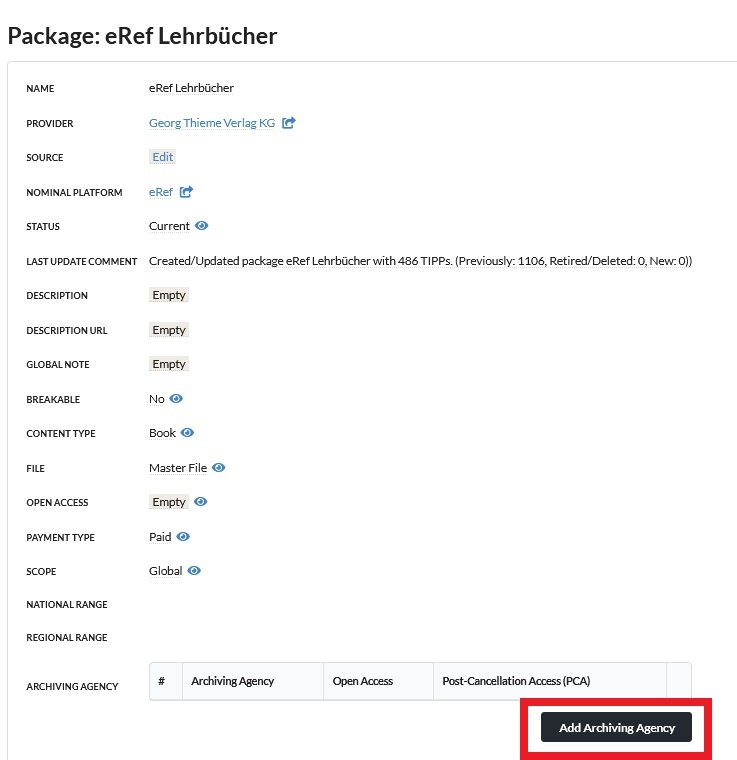
Klicken Sie auf Add Archiving Agency, um unter Archiving Agency auszuwählen, an welche Archivierungsplattform Sie Daten aus
Ihrem liefern. Unter Open Access können Sie eintragen, wenn Sie auch OA Titel ausliefern und – falls Sie an Portico liefern – können
Sie unter PCA festhalten, ob durch Portico ggf. für Kunden der dauerhafte Zugriff auch nach einer Kündigung geregelt ist und via Portico
auf die entsprechenden Inhalte zugegriffen werden kann.
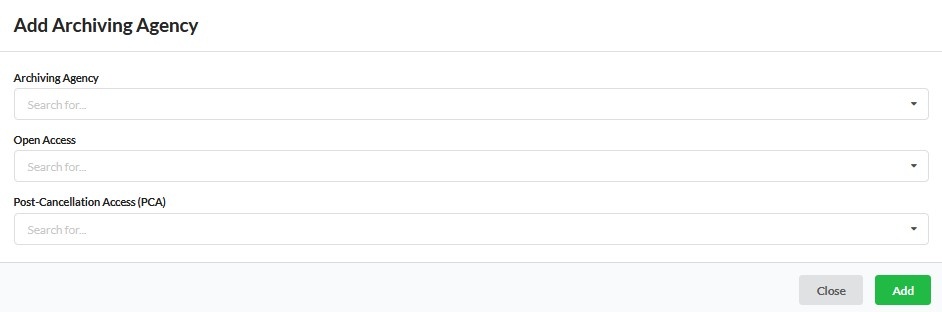
Das Feld Archiving Agency ist mehrfach belegbar.
1.1. Anbieter-Produkt-ID hinterlegen
Scrollen Sie nun ein Stück herunter und schauen auf die verschiedenen grau hinterlegten Reiter:

Im Reiter Identifiers sollten Sie für jedes Paket auch eine interne Anbieter Produkt ID eintragen. Diese ID sollte diejenige sein,
die Sie intern als Kürzel für genau dieses Produkt nutzen. Das Hinterlegen einer ID hier macht das Matching des Pakets mit der
entsprechenden Lizenz in LAS:eR
Gehen Sie zum Hinterlegen auf Add Identifiers und suchen nach Provider_Product_ID . Geben Sie als Wert die jeweilige ID ein und
fügen es via Add hinzu. Es können auch mehrere Produkt IDs für ein Paket hinterlegt werden, falls Sie intern verschiedene IDs für die
Inhalte haben.
1.2. Dewey Decimal Klassifikation eintragen
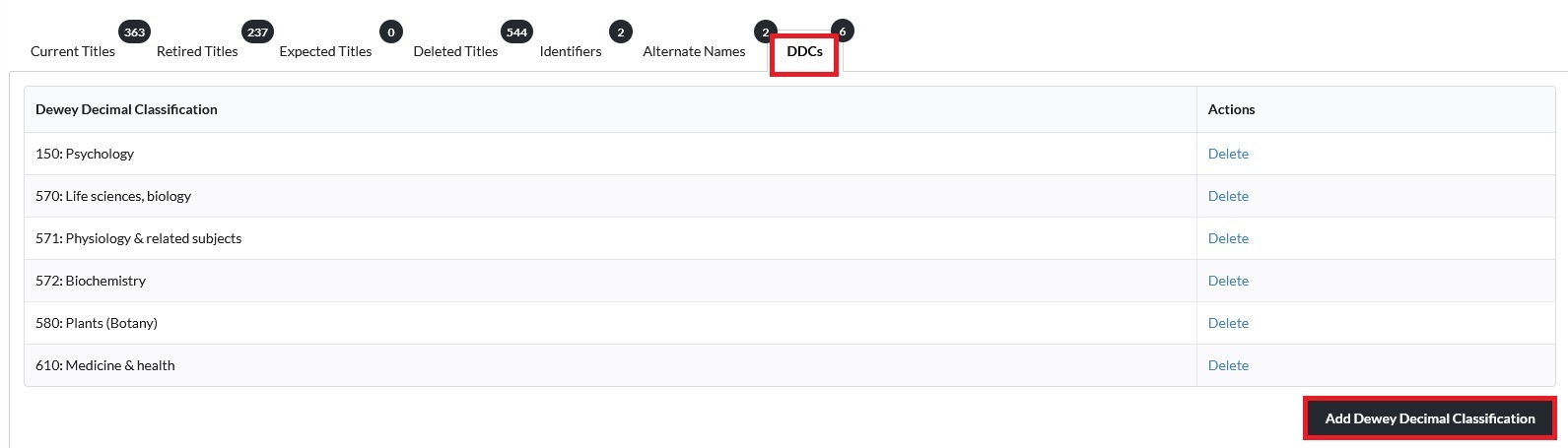
Im Reiter DDCs können Sie für Ihr Paket die relevanten Dewey Decimal Klassen angeben. Klicken Sie auf Add Dewey Decimal Classification,
um passende Klassen einzutragen.