Möchten Sie für Ihr Paket nur den zentralen Recherche-Einstieg des Produkts nachweisen, wie z.B. den Direktlink auf eine Datenbank, können Sie dies manuell tun
und direkt mit Ihrem Paket verknüpfen.
Scrollen Sie in Ihrem Paket etwas weiter herunter auf den Bereich Current Titles und klicken auf Create new title for this package:

Befüllen Sie soweit wie möglich die folgenden Felder:
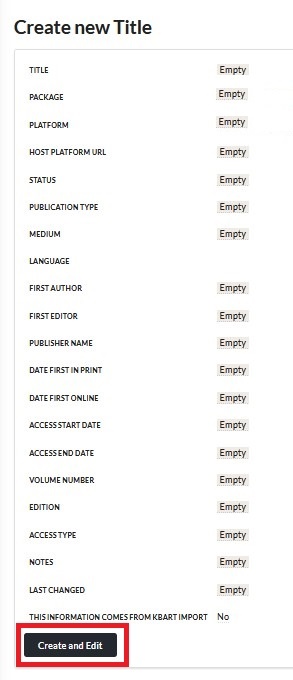
Title: (Pflichtfeld) Name der Ressource, die Sie anlegen wollen
Package: (Pflichtfeld) Verknüpfung mit dem entsprechenden vorab angelegten Paket
Platform: (Pflichtfeld) Verknüpfung mit der entsprechenden vorab angelegten Plattform
Host Platform URL: (Pflichtfeld) tragen Sie den direkten Zugriffs-Link auf die Ressource selber ein (bei Datenbanken z.B. den Start-Link zur Recherche-Oberfläche)
Status: (Pflichtfeld) Für aktiv lizenzierbare Titel (=Current), für erwartete Titel, die noch nicht aktiv im Paket enthalten sind (=Expected), für Titel, die nur noch aus Archivgründen
zur Verfügung stehen, aber nicht mehr aktiv im Verkauf sind (=Retired) oder für Titel, die endgültig die Plattform verlassen haben und nicht mehr zur Verfügung stehen (=Deleted)
Publication Type: um was für einen Publikationstyp handelt es sich bei der Ressource? E-Book (=Monograph), E-Journal (=Serial), Datenbank (=Database), sonstige Typen wie
Filme, Musik, etc. (=Other)
Medium: Wählen Sie für E-Books hier Book aus, für E-Journals Journal, für Datenbanken können Sie zwischen Database (für Volltextdatenbanken) und A & I Database (für Abstracts
and Index Databases) wählen. Für Publikationstypen mit dem Feld Other haben Sie die Auswahl auch verschiedene andere Medientypen zu wählen
Language: Wählen Sie in welcher Sprache die Ressource zur Auswahl steht (perspektivisch auch Mehrfachauswahl möglich). Ein oder mehrere Language-Werte können erst nach
dem Erstellen des Titels hinterlegt werden
First Author: Autor/Regisseur/Komponist etc. der Ressource (am besten: Nachname, Vorname; bei mehreren Autoren: Nachname, Vorname; Nachname, Vorname; …)
First Editor: Herausgeber der Ressource
Publisher Name: Verlags/Publisher Name
Date first in print: Erscheinungsdatum der Ressource in der Print-Version
Date first online: Erscheinungsdatum online
Access Start Date: Zeitpunkt des frühestmöglichen Zugriffs der Ressource im Rahmen des Pakets (wann ist die Ressource ins Paket gekommen?). Für alle Titel nach Möglichkeit zu
befüllen, die aktiv im Verkauf auf der Plattform sind (Status = Current)
Access End Date: Zeitpunkt des letztmöglichen Zugriffs auf die Ressource im Paket. Nur bei Ressourcen zu setzen, die endgültig nicht mehr im Verkauf auf der Anbieter Plattform
im Zugriff sind
Volume Number: Angabe der Bandnummer
Edition: Vermerk zur Ausgabe, z.B. 3. überarbeitete Ausgabe
Access Type: Wahl zwischen Free oder Paid
Notes: Freitext-Feld für generelle Anmerkungen zur Ressource
Last Changed: Wann wurden die Angaben für die Ressource zuletzt aktualisiert? (Kann beim manuellen Anlegen der Ressource auch weggelassen werden)
Klicken Sie auf Create and Edit, um den Titel zu erstellen und befüllen Sie die relevanten Felder, die danach bearbeitet werden können:
Nur für Journal-Titel relevant:
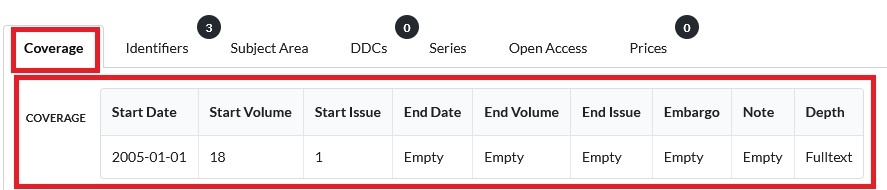
Im Reiter Coverage kann zudem für E-Journals auch der Erscheingsverlauf, Informationen zum Embargo oder dem Volltext-Umfang hinterlegt werden:
Start Date: Erscheinungsdatum
Start Volume: Erster Band, der online auf der Plattform zur Verfügung steht
Start Issue: Erstes Heft, welches online im Zugriff steht
End Date: ggf. wenn das Erscheinen eingestellt wurde
End Volume: ggf. letzter Band, der auf der Plattform im Zugriff ist
End Issue: ggf. letztes Heft im Zugriff
Embargo: ggf. Informationen zu einer Moving Wall
Note: Anmerkung zum Erscheinungsverlauf
Depth: handelt es sich um eine Volltext-Ressource (=Fulltext) oder um eine Index-Ressource (=Abstracts) oder nur um ausgewählte Artikel (=Selected Articles)?
Für alle Publication Types relevant:
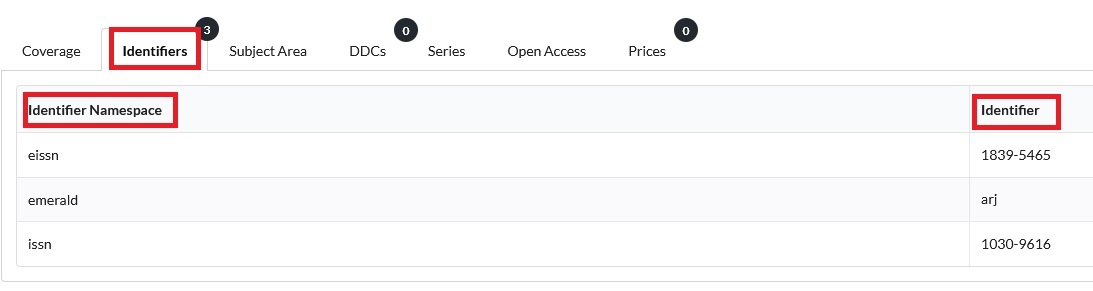
Im Reiter Identifiers können Sie für Ihre Ressource eindeutige Identifikatoren hinterlegen, wie z.B. die interne Titel ID der jeweiligen Ressource – hier wählen Sie als Namespace den
Namensraum aus, der für Ihre Organisation bereits vorab erstellt wurde. IDs wie eine DOI, ISSN oder ISBN können ebenfalls als Namespace ausgewählt und entsprechend befüllt werden.
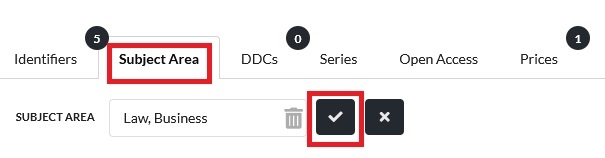
Im Reiter Subject Area können Sie im Freitextfeld die Fachgebiete eintragen, unter die Ihre Ressource fällt:
Im Reiter DDCs können Sie für Ihre Ressource auch eine Dewey Decimal Klasse auswählen für eine standardisierte Klassifikation des Fachbereichs/Themengebiets:

Im Reiter Open Access können Sie ggf. Angaben zum OA-Stand Ihrer Ressource hinterlegen:
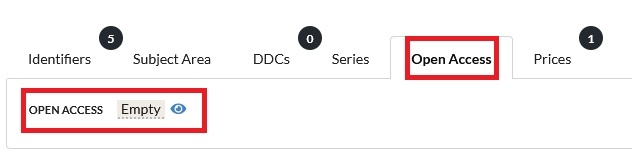
Im Reiter Prices können Sie ggf. den Listpreis (unrabattierten Netto-Preis) Ihrer Ressource angeben:
