Design des Journals festlegen
PKP hat eine englischsprachige Anleitung mit Tipps und anschaulichen Beispielen bereitgestellt, was Herausgebende bei dem Design ihres Journals beachten sollten, z.B. im Hinblick auf Größe und Auflösung der Logodatei oder eine barrierefreie Verwendung von Farben: https://docs.pkp.sfu.ca/designing-your-journal/en/
Ein CSS-Stylesheet in OJS hochladen
In der hbz-Standardkonfiguration bieten wir aufgrund von möglichen Komplikationen bei Upgrades ausschließlich das Default-Theme von OJS an.
Jedoch kann man mit dem Hochladen eines CSS-Stylesheets in OJS das Layout der Website sehr umfangreicher gestalten.
Schöne Beispiele für solche Individualisierungen finden Sie beim RTeJournal, bei eleed, Dialoge über Gestaltung oder archimaera. Das CSS-Stylesheet kommt dabei jeweils von den Herausgebenden selbst. Entweder verfügt das Redaktionsteam einer Zeitschrift über Kompetenzen in CSS oder die Redaktion beauftragt eine externe Agentur mit dieser Arbeit.
Das CSS Stylesheet kann Einfluss nehmen auf:
- Das Gesamtlayout der Website (Fonts, Grafiken, Header)
- Das Layout von HTML-Fahnen (als weiteres Publikationsformat neben PDF)
- Das Layout vom Footer
Sämtliche Änderungen werden in einer einzigen Datei in dem CSS-Stylesheet zusammengefasst. Nachdem die CSS-Datei erstellt und die verschiedenen Parts darin zusammengeführt wurden, kann sie in OJS hochgeladen werden:
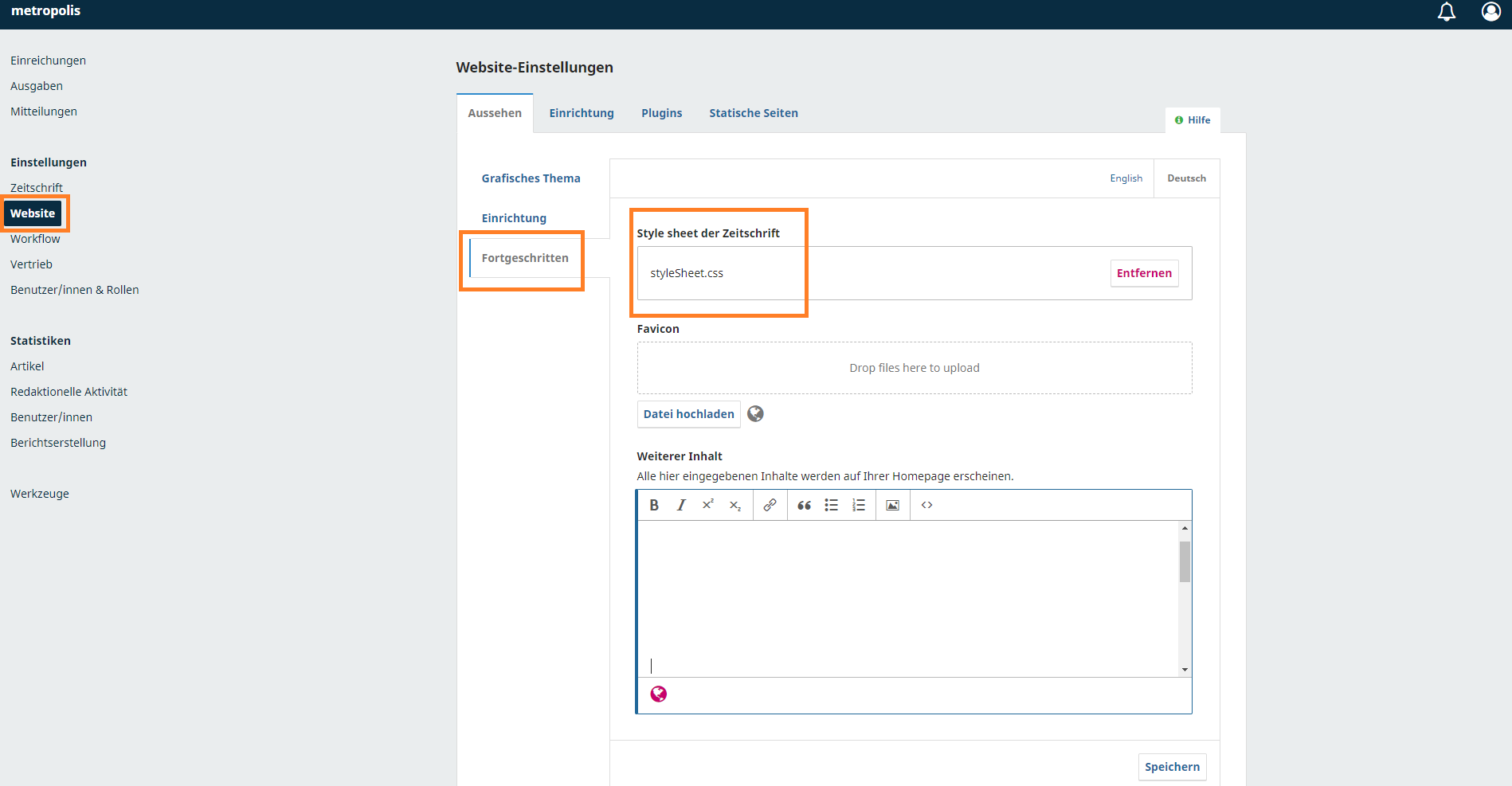
- Klicken Sie "Webseite"
- Klicken Sie "Fortgeschritten"
- Laden Sie die CSS-Datei unter "Stylesheet der Zeitschrift" hoch
Layout von HTML-Fahnen (als weiteres Publikationsformat neben PDF)
Auch das CSS-Stylesheet für HTML-Publikationen muss selbst erstellt und im CSS-Stylesheet der Zeitschrift eingearbeitet werden (siehe oben).
Merke: Sollten HTML-Publikationen durch ein entsprechendes CSS-Stylesheet ermöglicht werden sollen, betrifft dies nur zukünftige Publikationen. Bereits veröffentlichte Publikationen werden nicht in HTML konvertiert. Es wird deshalb dazu geraten, eine Entscheidung über HTML-Publikationen zu treffen, bevor es ans Publizieren geht.
Ergänzend zum CSS-Stylesheet der Zeitschrift, das generische Seiteninhalte von Publikationen definiert (z.B. Header und Footer), kann zusätzlich das Plugin html-Artikelfahne aktiviert werden, das das Rendern der unter Fahne hochzuladenden html-Version eines Artikels erlaubt. Das Plugin findet sich unter dem Menüpunkt Website / Plugins / Installierte Plugins.

Eine zwar nicht mehr ganz aktuelle, aber interessante Quelle zu html-Publikationen in OJS finden Sie hier.
Bitte beachten Sie zu html-Publikationen auch die Informationen zu Single Source Publishing (Tools).
hbz-Logo im Footer einer Zeitschrift einfügen (verpflichtend)
Hinweis
Die Screenshots zeigen noch das alte hbz Logo, die Links verweisen aber schon auf die aktualisierte Variante.
Um Besucher:innen Ihrer Seite darüber zu informieren, dass ihre OJS-Instanz beim hbz gehostet wird, ist ein Einfügen des Logos "Gehostet von: hbz" bzw. "hosted by: hbz" erforderlich.
Gestaltungshinweis
Sie können aus verschiedene Versionen des HBZ-Logos wählen.
Versionen mit weissem Hintergrund:
Englisch: https://ojs.hbz-nrw.de/static/logo/hbznrw_en.png
Deutsch: https://ojs.hbz-nrw.de/static/logo/hbznrw.png
Versionen mit transparentem Hintergrund:
Englisch: https://ojs.hbz-nrw.de/static/logo/hbznrw_en_transparent.png 
Deutsch: https://ojs.hbz-nrw.de/static/logo/hbznrw_transparent.png 
1
Bitte den Link zum Logo in Ihrem Browser in einem eigenen Fenster öffnen. Dabei haben Sie die Wahl - je nach Hauptsprache des Journals - ob Sie das Logo auf Deutsch oder Englisch einbinden wollen:
- Dies ist der Link zum deutschen hbz-Hosting-Logo (transparent): https://ojs.hbz-nrw.de/static/logo/hbznrw_transparent.png
- Dies ist der Link zum englischen hbz-Hosting-Logo (transparent): https://ojs.hbz-nrw.de/static/logo/hbznrw_en_transparent.png
2
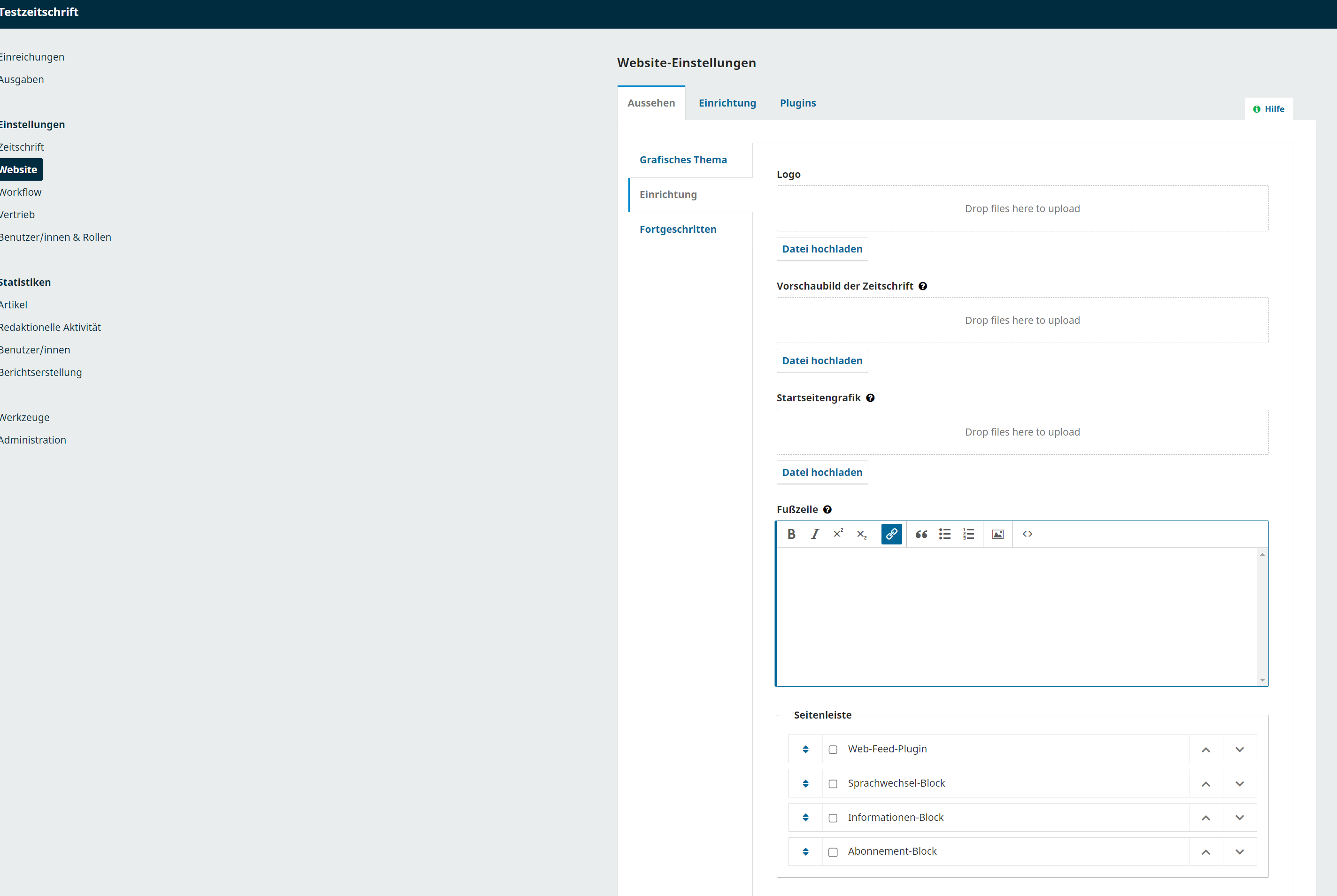
Bei dem Journal einloggen und unter Website > Aussehen > Einrichtung zum Bearbeitungsfeld für die Fußzeile springen.
3
Wieder zurück in den Browser und auf der Seite des Logos die Adresszeile (URL) aus dem Browser kopieren.
(Das Logo muss einmalig über den Browser „aktiviert“ werden, damit man es in den Editor einfügen kann).
4
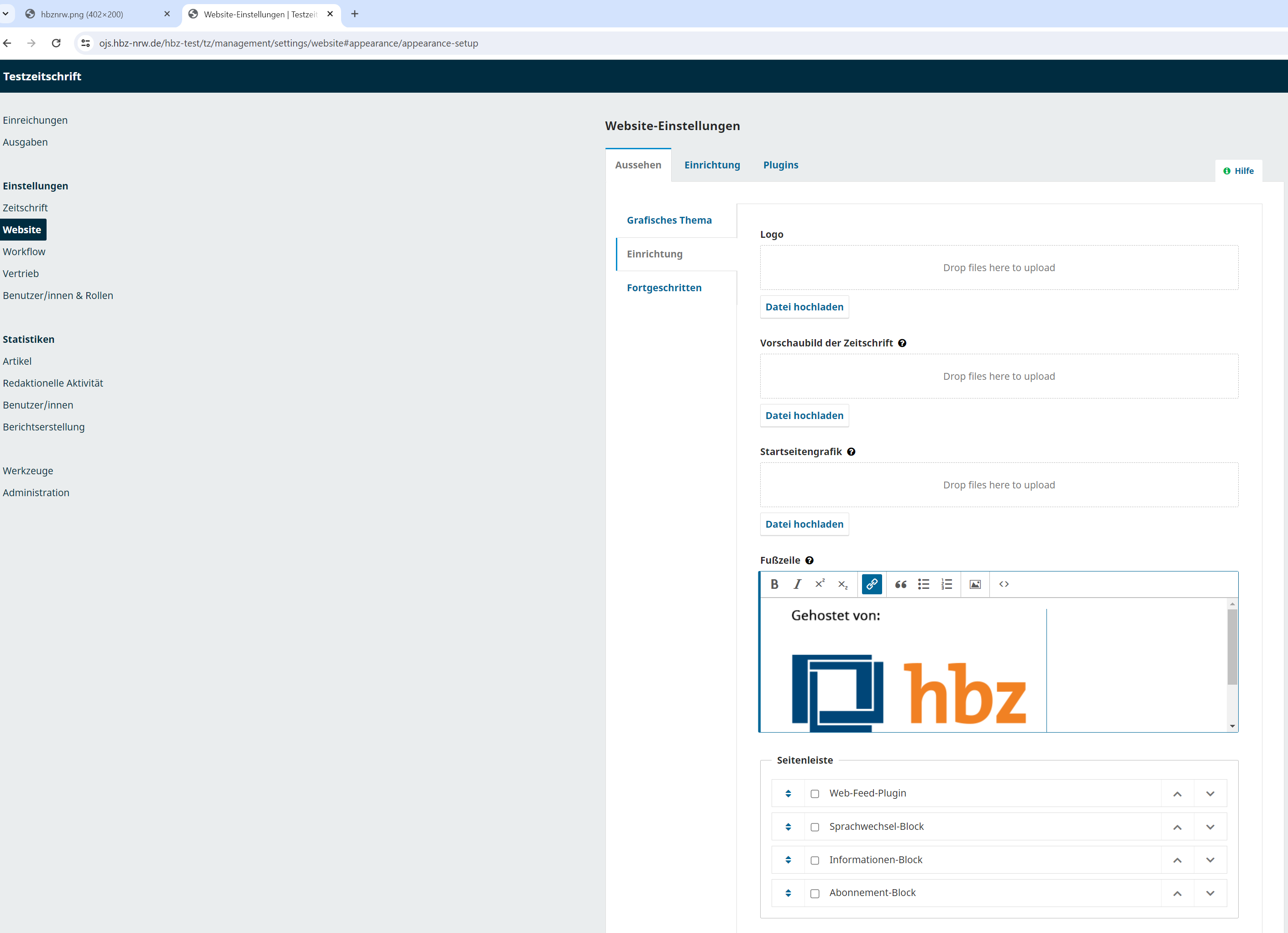
Die Bild-URL ohne Leerzeichen in den Editor eingeben.
Die Url sollte automatisch durch das Logo ersetzt werden.
Speichern.
5
Das Logo auf die Seiten des hbz verlinken.
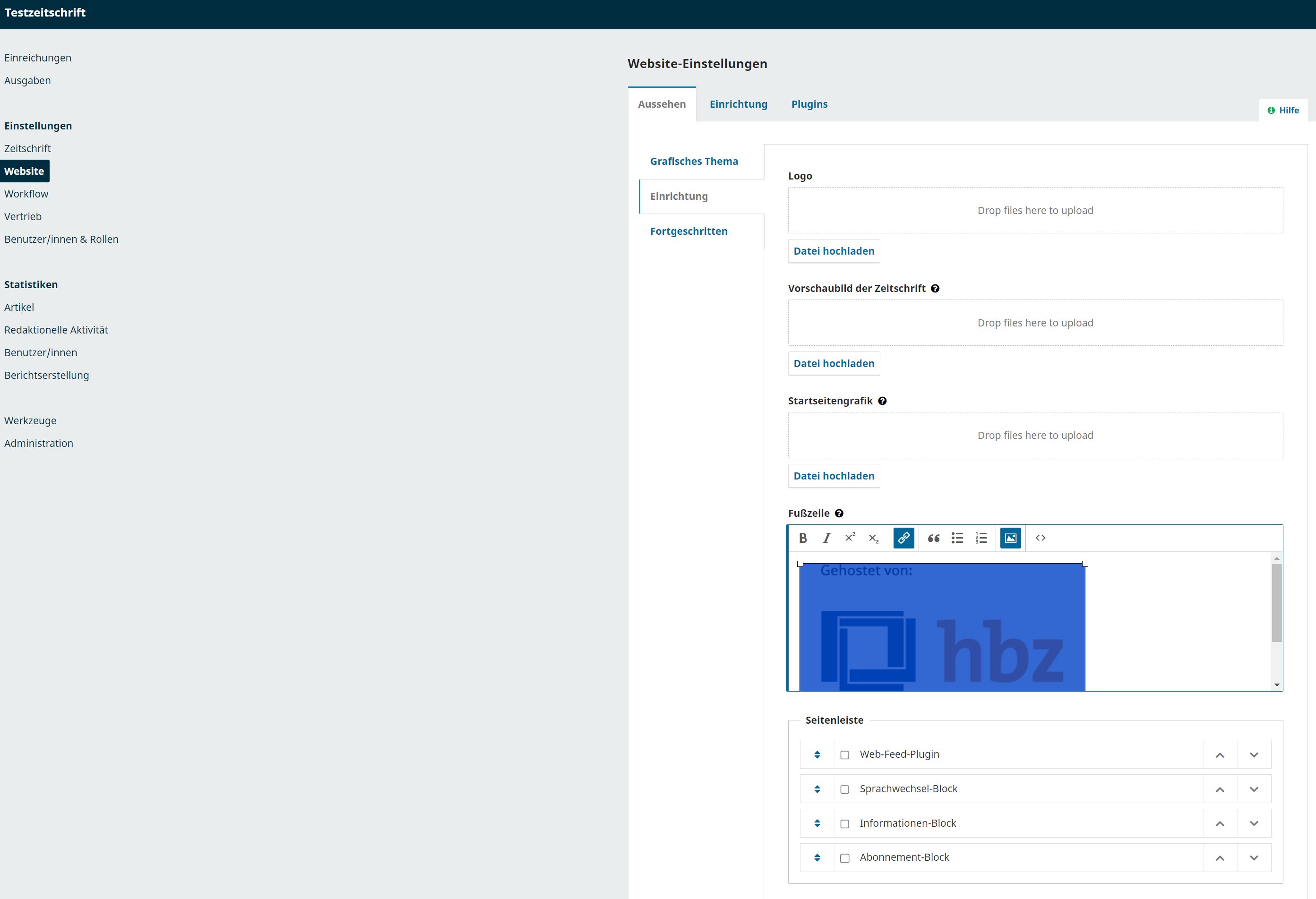
Das geht, indem man das Logo im Editor anklickt.
Es erscheint nun blau unterlegt.
Nun das Link-Symbol in der Editorleiste klicken.
6
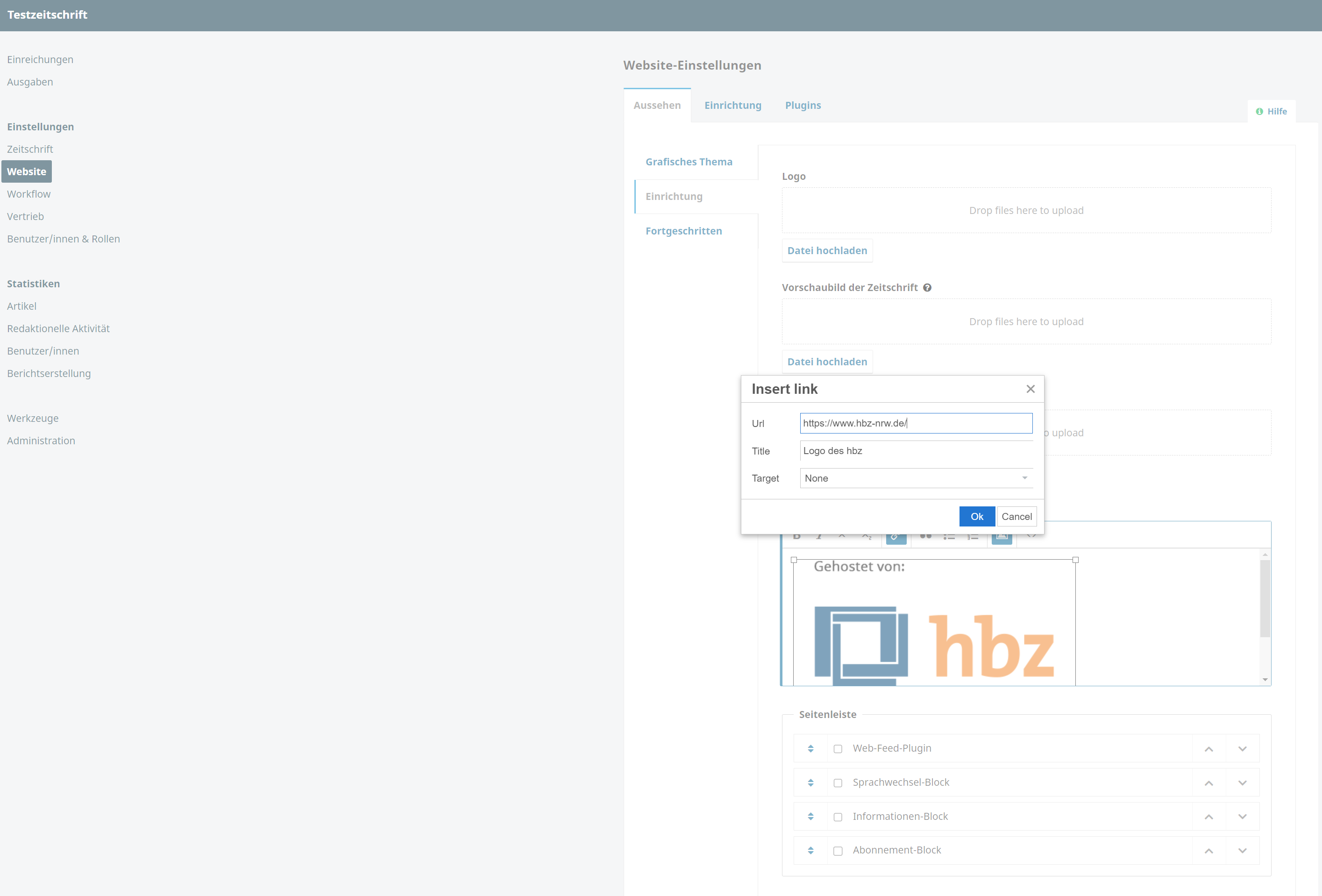
Es öffnet sich ein neues Fenster:
"Insert Link."
Hier bitte unter „Url“ die Url entsprechend des hbz eingeben:
Zwecks Barrierefreiheit einen Titel für das Logo eingeben, damit Menschen, die einen Screenreader nutzen, an dieser Stelle erfahren, welches Bild angezeigt wird.
Speichern.
7
Das hbz hat ein CSS-Stylesheet erstellt, um das Logo auf die richtige Größe zu skalieren.
Die CSS-Datei ojs footer unter Website > Aussehen > Fortgeschritten unter dem Punkt "Style sheet der Zeitschrift" hochladen.
Speichern.
Bei einer bestehenden CSS-Datei diese bitte um die Regeln aus der ojs footer CSS-Datei ergänzen.
Speichern.



8
Der Footer Ihres Journals sollte das Logo nun so anzeigen:
