In OJS kann für Ihre Landing Page nur ein CSS-Stylesheet hochgeladen werden. Dieses enthält sämtliche Änderungen in der Gestaltung für die Webseite. Dies betrifft hier Layout und Footer.  Die Gestaltung des Footers ist im Rahmen der Landesinitiative openaccess.nrw vorgegeben und verpflichtend (siehe Anleitung unten).
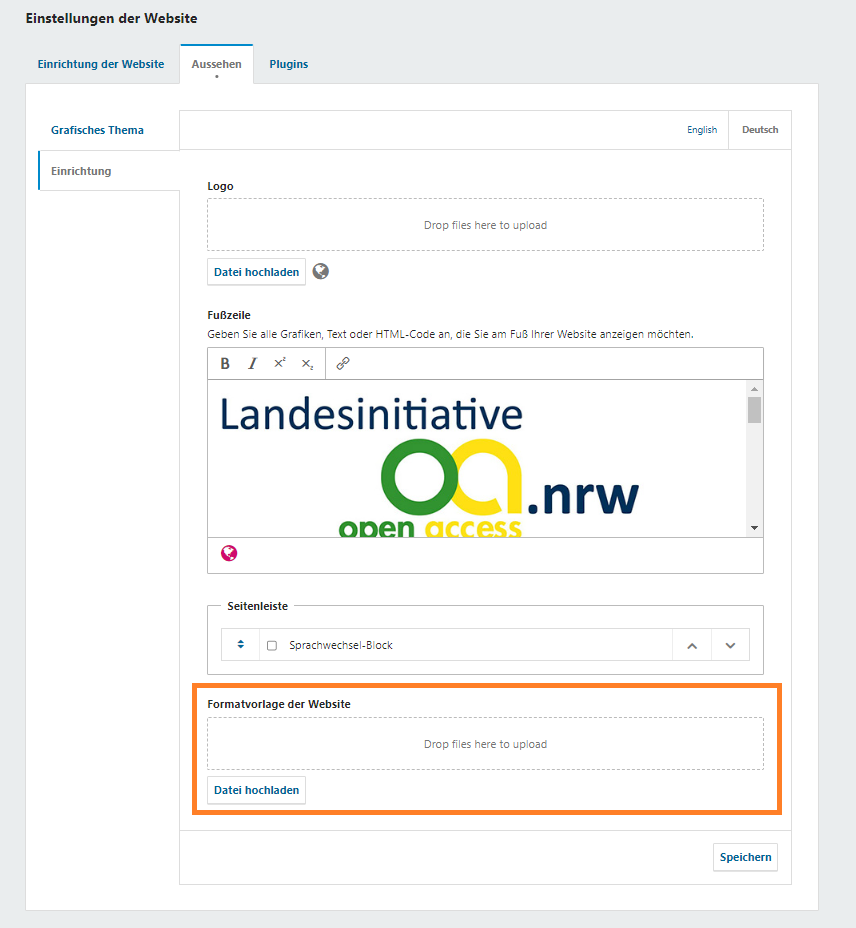
Sie können das Stylesheet unter dem Menüpunkt Administration / Einstellungen der Webseite / Aussehen / Einrichtung / Formatvorlage der Webseite hochladen.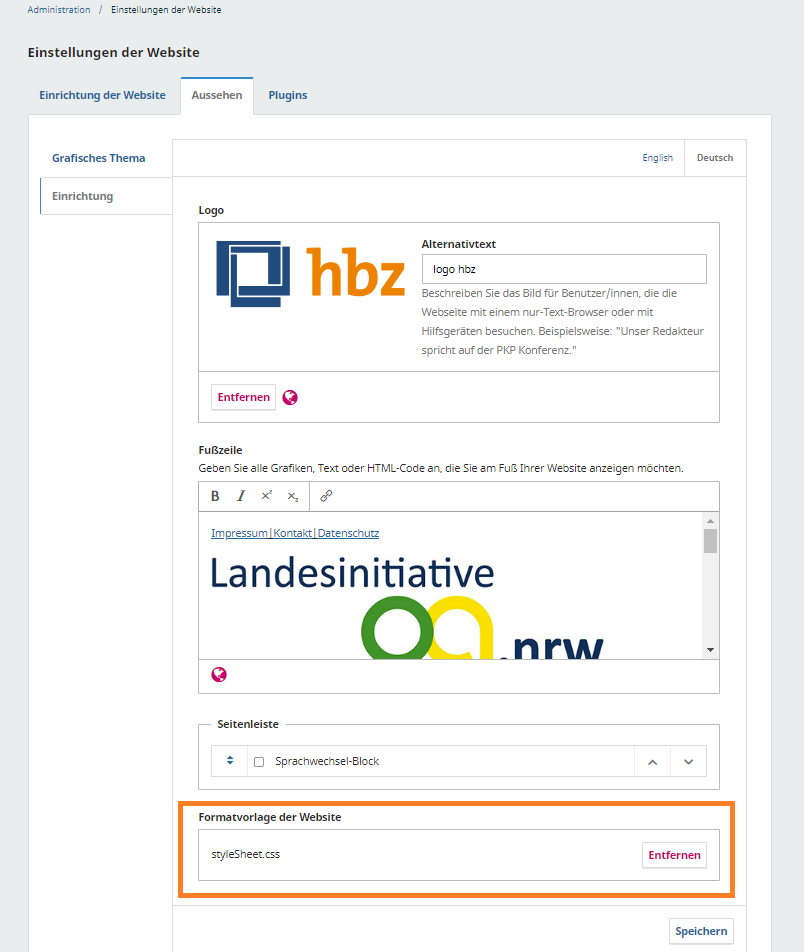
Layout gestalten
In der hbz-Standardkonfiguration bieten wir hinsichtlich Layout ausschließlich das Default-Theme von OJS an. Dieses beschränkt sich auf einige Fonts und eine Farbauswahl für den Header. Theoretisch bietet in OJS das Plugin Inline-HTML bei gleichzeitiger Verwendung eines weiteren Bootstrap-Plugins die Möglichkeit, das Gesamtlayout der Webseite anzupassen. Auf Grund von Sicherheitsbedenken als auch möglichen Komplikationen bei Upgrades verzichten wir aber auf die Plugins. Alternativ kann ein CSS-Stylesheet in den Website-Einstellungen einer Zeitschrift hochgeladen werden. Hierfür bedarf es Kenntnissen in CSS, der Stylesheet-Sprache für Webseiten. Falls Sie das Default-Theme von OJS nicht nutzen möchten, können Sie selbst ein CSS-Stylesheet hochladen. Um ein Stylesheet zu erstellen benötigen Sie Kompetenzen in CSS oder Sie beauftragen eine externe Agentur mit dieser Arbeit.
Footer in Landing Page einfügen (verpflichtend)
Im Rahmen der Landesinitiative openacces.nrw ist der Hinweis auf hbz und Förderer verpflichtend. Sie können dafür die hier bereitgestellte Anleitung nutzen.
- Bitte diese Links in Ihrem Browser je in einem eigenen Fenster öffnen:
- https://ojs.hbz-nrw.de/static/logo/oanrw.jpg
- https://ojs.hbz-nrw.de/static/logo/hbznrw.png
- https://ojs.hbz-nrw.de/static/logo/dhnrw.png
- https://ojs.hbz-nrw.de/static/logo/mkwnrw.jpg
Gestaltungshinweis
Sie können aus verschiedene Versionen des hbz-Logos wählen.
Standardmäßig wird ein transparenter Hintergrund verwendet:
- Deutsche Variante: hbznrw.png (identisch zu hbznrw_transparent.png)
- Englische Variante: hbznrw_en.png (identisch zu hbznrw_en_transparent.png )
Falls explizit ein weißer Hintergrund gewünscht ist:
- Deutsche Variante: hbznrw_whitebg.png
- Englische Variante: hbznrw_en_whitebg.png
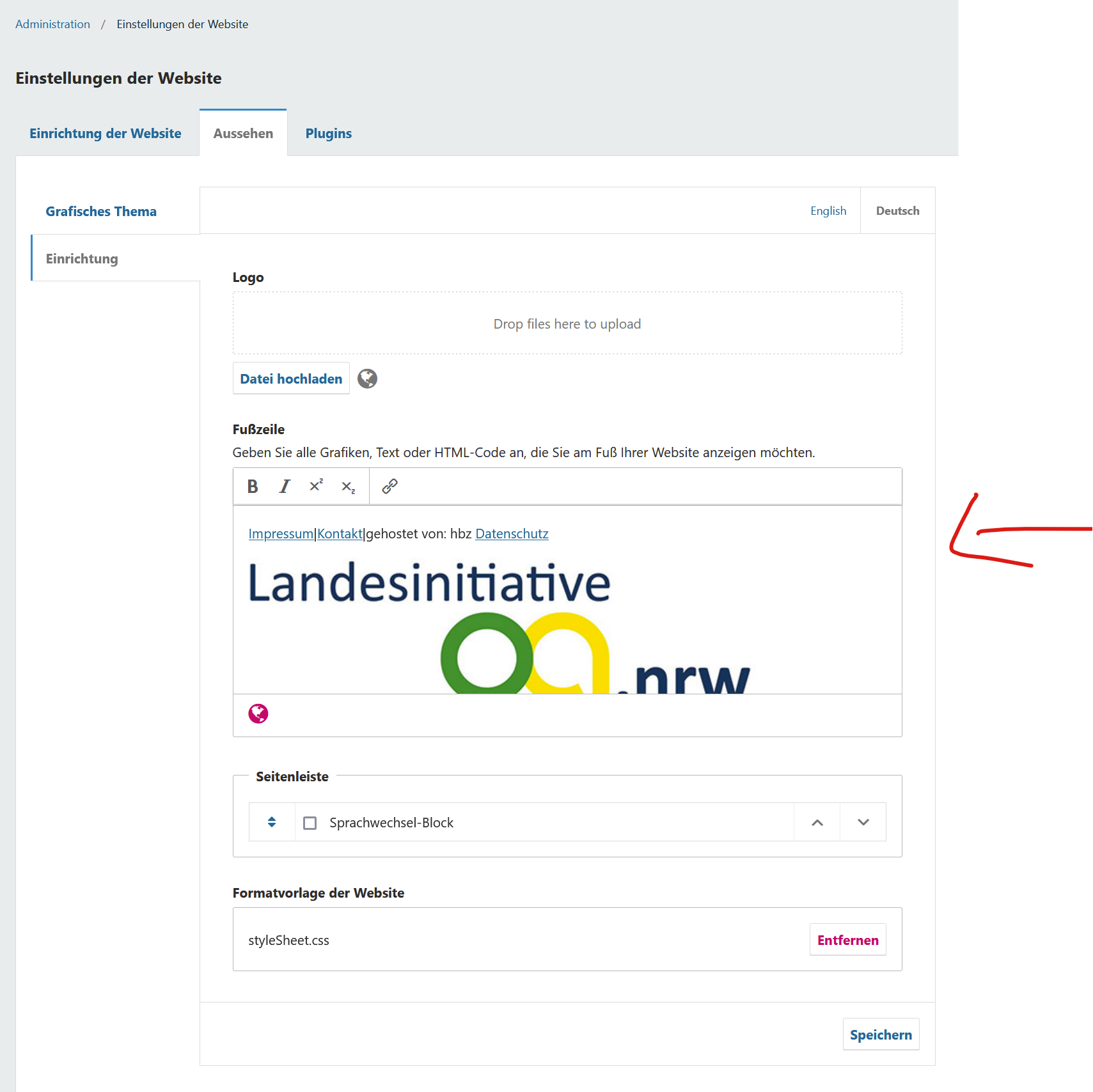
- Auf Ihrer Instanz einloggen und unter Administration > Einstellungen der Website > Aussehen > Einrichtung zum Editorfeld für die Fußzeile springen.
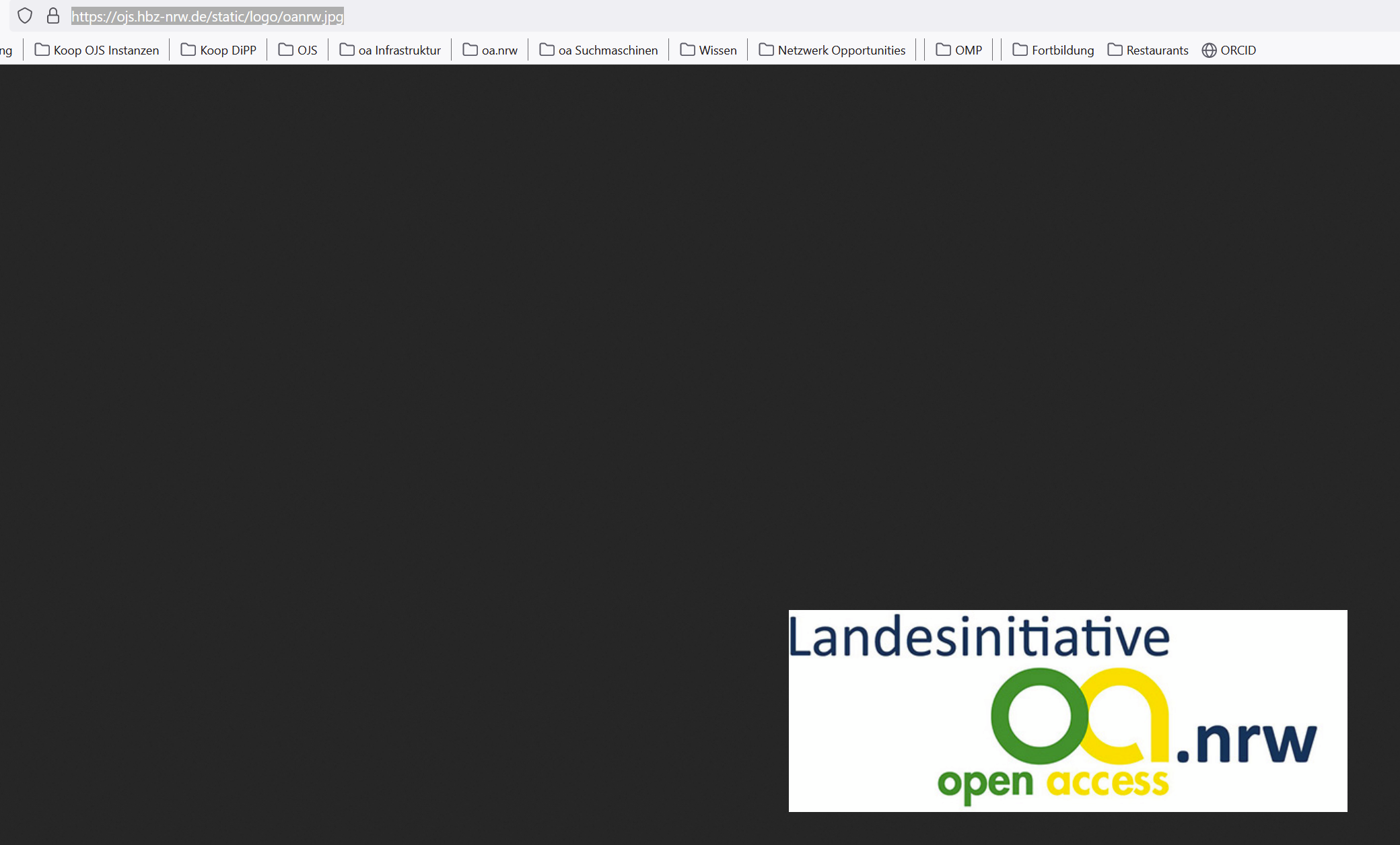
- Wieder zurück in den Browser und auf der Seite des Logos die Adresszeile (URL) aus dem Browser kopieren. (Die Logos müssen einmalig über den Browser „aktiviert“ werden, damit man sie in den Editor einfügen kann). Hier am Beispiel des ersten Logos:
- Die Bild-URL ohne Leerzeichen in den Editor eingeben. Die URL sollte automatisch durch das Logo ersetzt werden. Schritt 3 + 4 für die übrigen drei Logos wiederholen. Speichern.
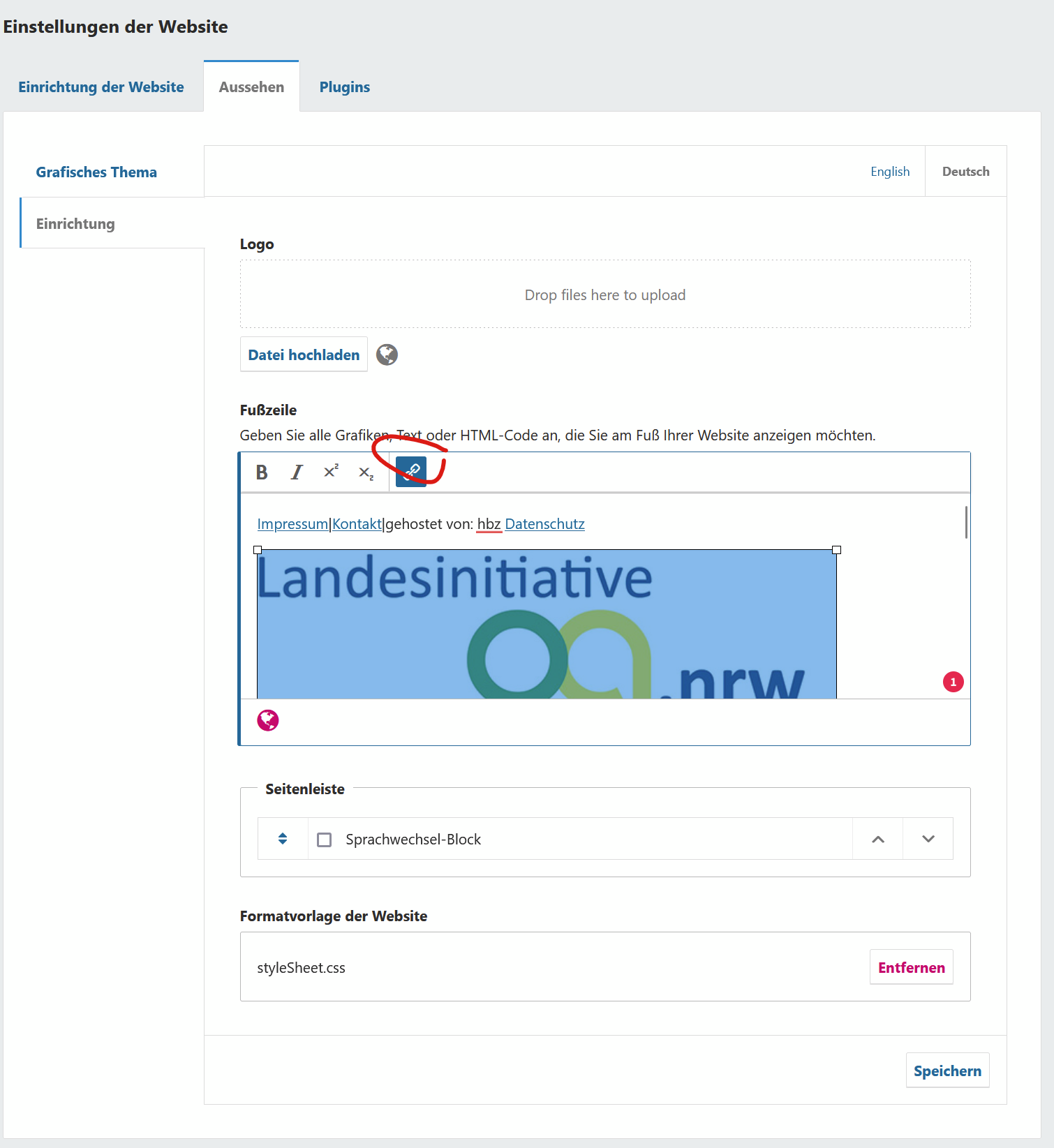
- Die Logos auf die Seiten der Institutionen verlinken. Das geht, indem man das Logo im Editor anklickt. Es erscheint nun blau unterlegt. Nun das Link-Symbol in der Editorleiste klicken.
- Es öffnet sich ein neues Fenster: "Insert Link"
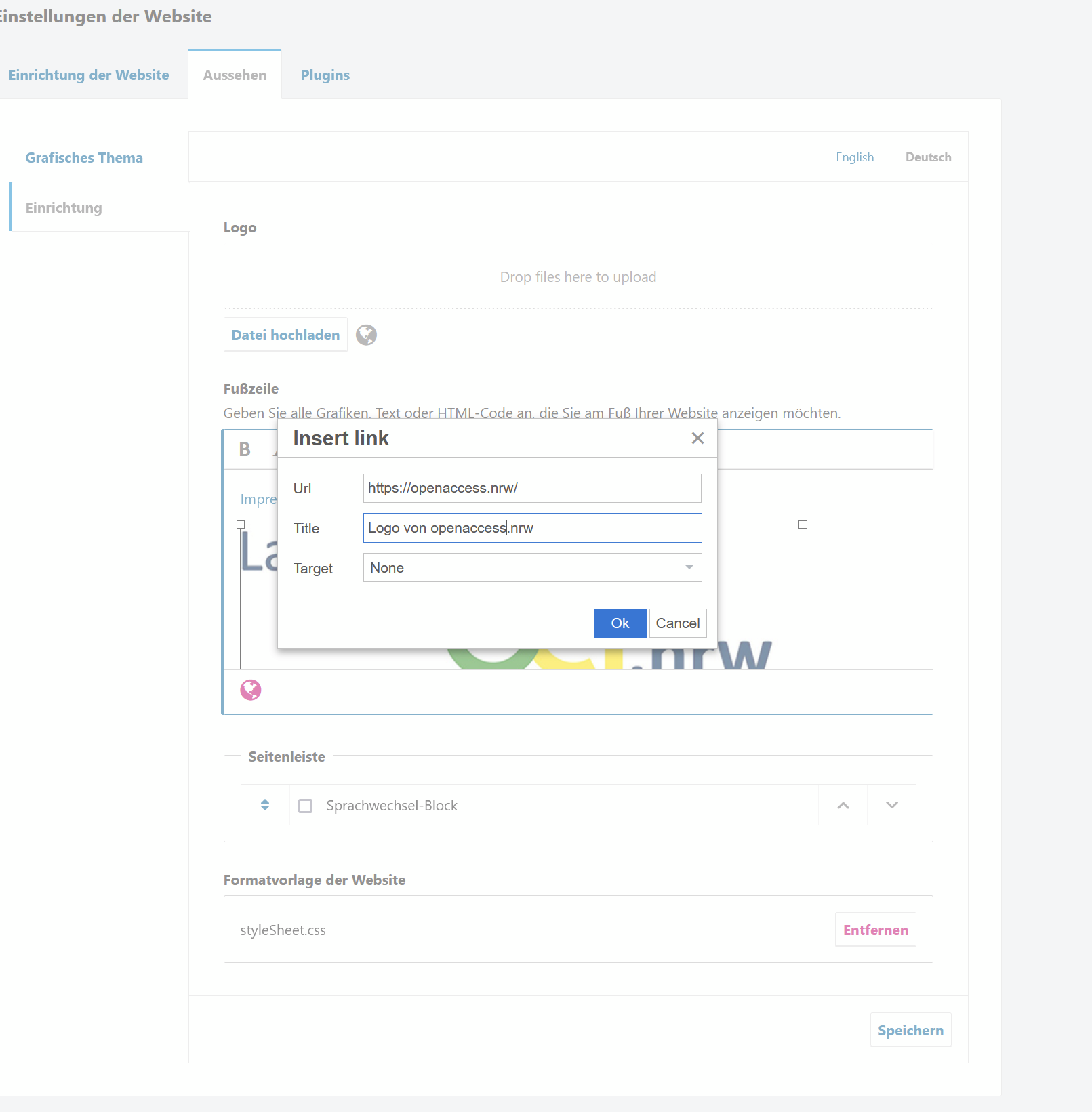
- Unter „URL“ die jeweilige URL entsprechend der zugehörigen Institution eingeben:
- Bitte zwecks Barrierefreiheit einen Titel für das Logo eingeben, damit Menschen, die einen Screen Reader nutzen, an dieser Stelle erfahren, welches Bild angezeigt wird.
- Ok klicken + anschließend Speichern klicken.
- Unter „URL“ die jeweilige URL entsprechend der zugehörigen Institution eingeben:
- Die CSS-Datei (siehe unten) unter Administration > Einstellungen der Website > Aussehen > Einrichtung unter dem Punkt "Formatvorlage der Website" hochladen. Speichern. (Bei einer bestehenden CSS-Datei die Datei OJS-Footer (siehe unten) einfügen. Speichern.). Der Footer Ihrer Hochschulinstanz sollte die Logos nun so darstellen:

OJS-Footer (CSS-Stylesheet) zum Download










Hier einfügen:
Gestaltung des Footers eines Journals
In den Footer eines Journals muss nur das "hosted by hbz" bzw. "Gehostet von hbz" Logo eingebunden werden. Die anderen Logos sind optional.