Wenn Sie mehrere Verkaufseinheiten haben, die Sie als Paket in der we:kb anlegen möchten, können Sie die Komfortfunktion des Package Templates nutzen,
um gleichzeitig mehrere Pakete auf einmal automatisch anlegen zu können.
HINWEIS: Es ist möglich für Ihre Pakete auch jeweils einen Einzeltitel direkt mit zu erstellen. Zu beachten sind dabei die Felder publication_title, publication_type,
title_id und title_url (s. Erklärung unten).
Klicken Sie dazu auf Create – Packages und rechts oben auf den Bereich Upload Packages.
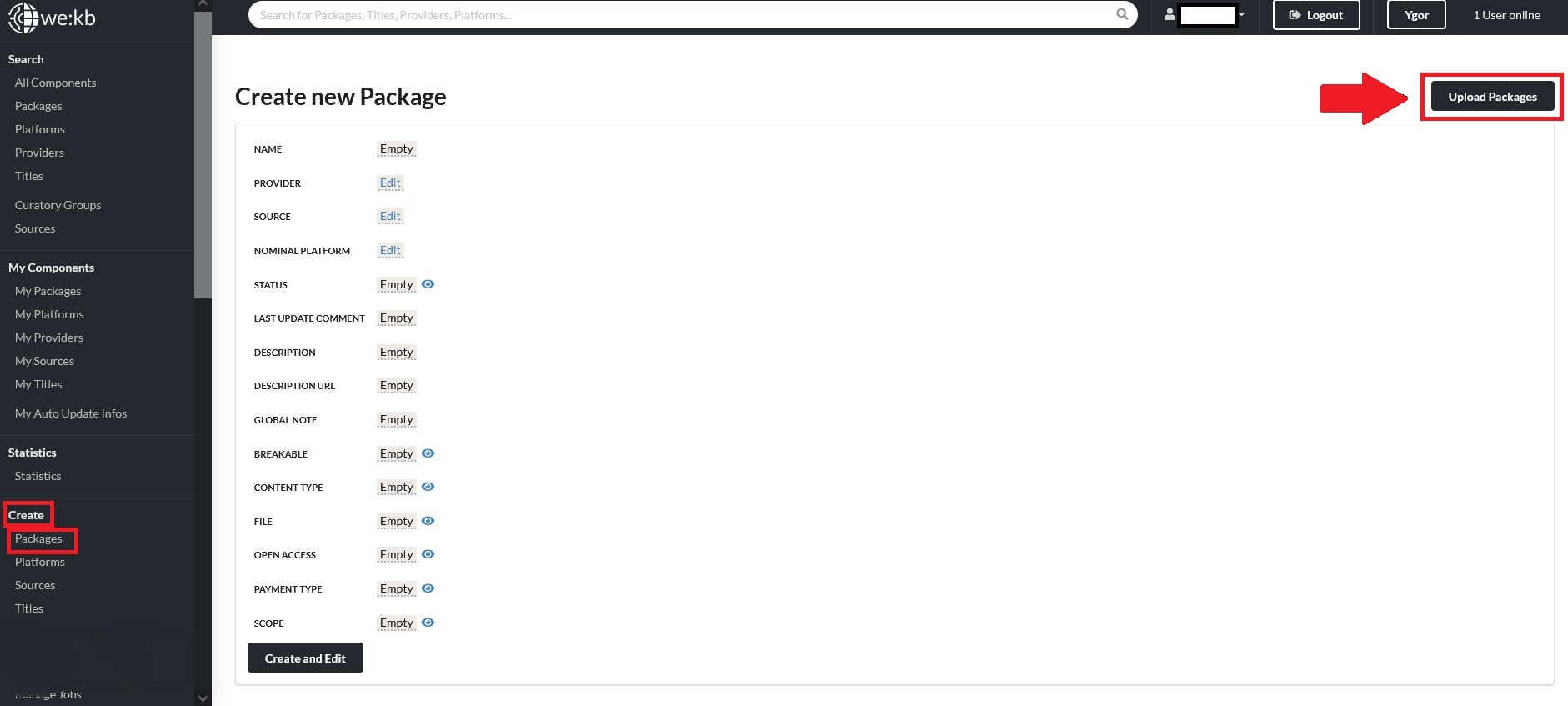
Hier können Sie sich dann ein template herunterladen, welches Sie mit den Angaben zu all den Paketen befüllen können, welche Sie in einer Sammelaktion erstellen möchten.
Befüllen Sie die Felder des templates pro Paket am besten schon so gut wie möglich, damit Sie hinterher möglichst keinen manuellen Aufwand mehr haben. Ein Glossar der
template Begriffe finden Sie auch auf der Package batch processing Seite selber, ausführlich werden die einzelnen Felder hier aber nochmals aufgeführt:
Allgemeine Paketinformation
package_name: Wählen Sie pro Paket einen entsprechenden Paketnamen aus
provider_uuid: Kopieren Sie hier die UUID des Anbieters in das Feld, der als Provider mit dem zu erstellenden Paket verknüpft werden soll. Die UUID finden Sie in Ihrer Organization-Aufnahme,
indem Sie bis an das Ende der Aufnahme scrollen
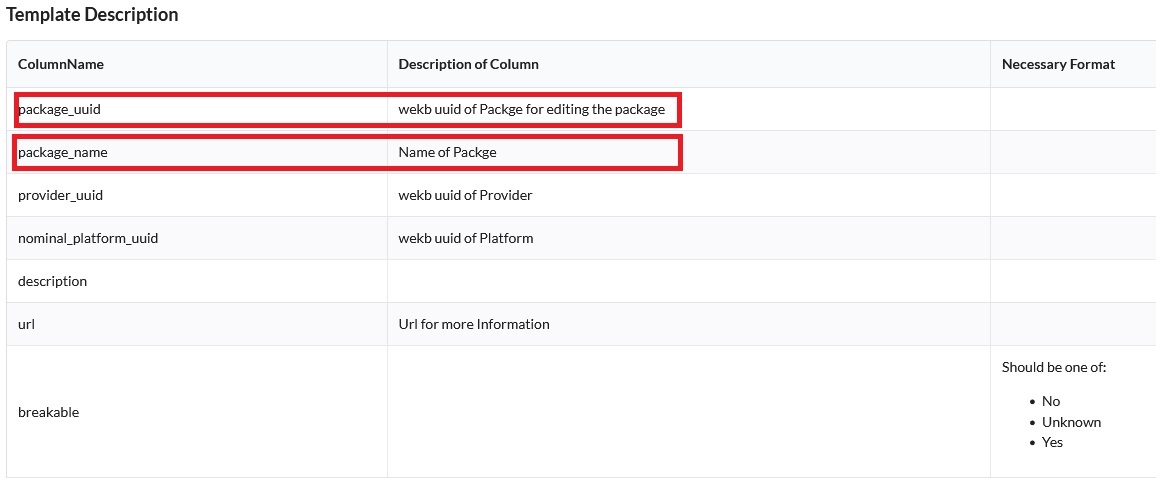
nominal_platform_uuid: Kopieren Sie in gleicher Weise die UUID aus der Aufnahme der Platform, die mit dem Paket in Verbindung gestellt werden soll. Die UUID der zuvor erstellten Platform
finden Sie ebenfalls ganz am Ende der Aufnahme.
description: Beschreibung des Pakets (s. S.7)
url: allgemeine URL zu einer Informationsseite des Pakets (s. S.7)
breakable: sind die Paketinhalte auch einzeln lizenzierbar? (s. S.7)
content_type: welche Ressourcentypen sind im Paket beinhaltet? (s. S.7)
file: handelt es sich um ein Master File („All In“-Paket), Front File oder Back File? (s. S.7)
open_access: gibt es OA Komponenten bei den Paketinhalten? (s. S.7)
payment_type: welcher Zahlungstyp ist relevant für das Paket? (s. S.7)
scope: Informationen wer das Paket inhaltlich in dem speziellen Umfang lizenzieren kann (s. S.8)
national_range: nur wenn bei Scope der Wert National gesetzt wurde, kann man wählen, für welches Land bzw. welche Länder das Paket zur Verfügung steht. Abkürzungen gemäß DIN 2335
(z.B. Deutschland = GER; England = ENG; …) https://www.zeitschriftendatenbank.de/fileadmin/user_upload/ZDB/pdf/ggr/G_251_Sprachenliste_nach_Sprachbezeichnungen.pdf
regional_range: wenn die National Range auf GER (Germany) steht: Option noch auf ein bestimmtes Bundesland/Region einzugrenzen. Auswahl zwischen: Baden-Wurttemberg, Bavaria, Berlin,
Brandenburg, Bremen, Hamburg, Hesse, Lower Saxony, Mecklenburg-West Pomerania, North Rhine-Westphalia, Rhineland-Palatinate, Saarland, Saxony, Saxony-Anhalt, Schleswig-Holstein, Thuringia
anbieter_produkt_id: eindeutige Produkt ID/Kennung genau dieses Paketzuschnitts (s. S.8)
ddc: eine oder mehrere Klassen der Dewey Decimal Classification (s. S.8)
Source Informationen
source_default_supply_method: wird Ihre KBART-Datei via einer http(s)-URL oder eines FTP-Server abgeholt?
source_url: falls Sie für Ihre Pakete KBART-Dateien haben, die Sie automatisiert einspielen und aktualisieren möchten: zur automatischen Erstellung einer Source, geben Sie hier die stabile URL
ein unter der Ihre KBART-Datei für das jeweilige Paket abholbar ist (s. S.13)
source_ftp_server_url: sofern die Titel-Automatisierung via FTP-Server aufgesetzt werden soll
source_ftp_directory: sofern die Titel-Automatisierung via FTP-Server aufgesetzt werden soll
source_ftp_file_name: relevanter Dateiname auf Ihrem FTP-Server
source_ftp_username: nicht sicherbar für NutzerInnen außerhalb Ihrer Curatory Group
source_ftp_password: nicht sicherbar für NutzerInnen außerhalb Ihrer Curatory Group
frequency: geben Sie hier an in welchem Rhythmus das System nach Aktualisierungen in Ihrer KBART suchen soll: Daily, Monthly, Quarterly, Weekly oder Yearly
automated_updates: Yes/No wählen, je nachdem ob automatische Aktualisierungsläufe für Ihre KBART-Datei gewünscht sind
Einzeltitelinformationen
publication_title: tragen Sie den Namen des Einzeltitels an, den Sie für Ihr Paket erstellen möchten (Pflichtfeld, sofern Sie einen Einzeltitel für Ihr Paket
anlegen möchten)
publication_type: spezifizieren Sie ggf. um welchen Medientyp es sich bei dem Einzeltitel, den Sie erstellen möchten, handelt:
monograph (für ein E-Book), serial (für ein E-Journal), database (für eine Datenbankaufnahme) oder other (für sonstige Medientypen) / (Kein Pflichtfeld bei
der Erstellung eines Einzeltitels für Ihr Paket)
title_id: hinterlegen Sie ggf. eine interne Kennnummer/Identifikator ein, unter der Ihr Einzeltitel intern bei Ihnen identifizierbar ist (Kein Pflichtfeld bei
der Erstellung eines Einzeltitels für Ihr Paket)
title_url: tragen Sie die URL ein, die auf die erstellte Ressource bei Ihnen auf der Plattform führt (Pflichtfeld, sofern Sie einen Einzeltitel für Ihr Paket
anlegen möchten)
Nach dem Befüllen des Package Templates, speichern Sie das template im tsv-Format und UTF-8 codiert ab und klicken auf Durchsuchen, um das template hochzuladen.
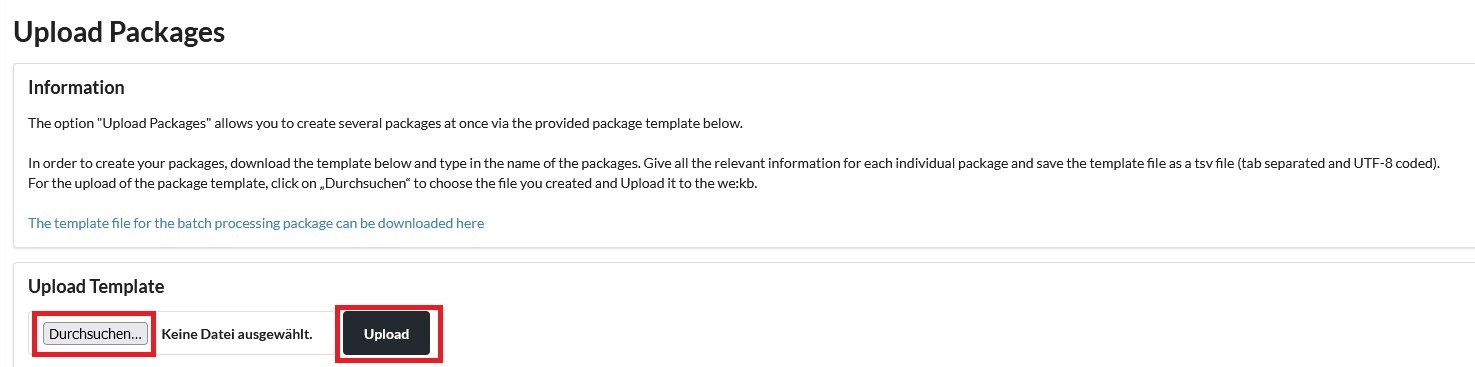
Ihre gewünschten Pakete werden nun inklusive aller ausgefüllten Feldern angelegt. Wenn Sie eine source_url für Ihre KBART-Datei eingetragen haben, werden die Titel für das jeweilige Paket über
Nacht automatisch in der we:kb eingespielt und aktuell gehalten, wenn Sie automated_updates mit Yes gewählt haben.