Assessor allgemein
Dateien werden in den Bereich Manual Assessment (Assessor) verschoben, wenn sie alle technischen Prüfungen beim Ingest bestanden haben. In der Regel werden Prüfungen auf Viren, Wohlgeformtheit und Validität von Dateien, sowie Dateiformaterkennung und Prüfsummen durchgeführt.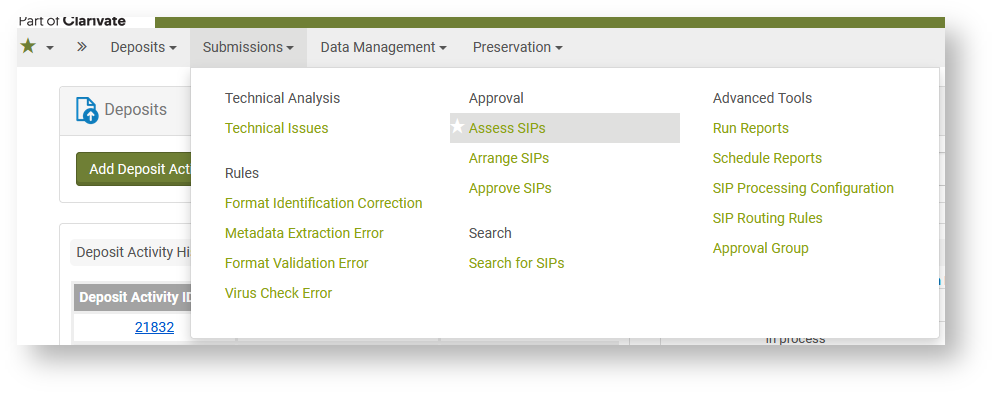
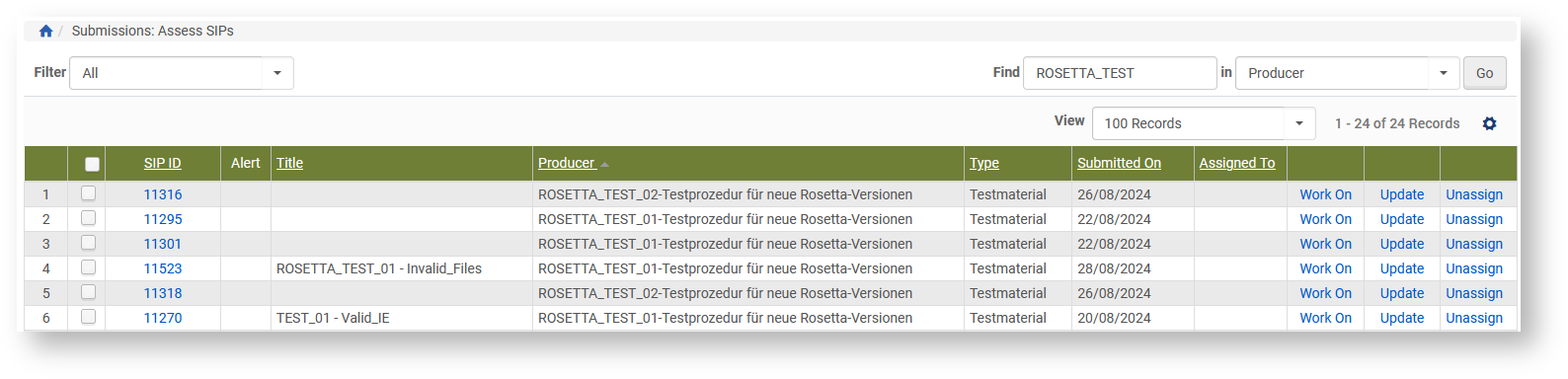
Im Assessor können die Submission Information Packages (SIPs) noch einmal intellektuell überprüft werden. Dazu werden die Intellectual Entities (IEs) und deren Metadaten in den SIPs von einem User mit der Rolle Assessor gesichtet. Außerdem können die IEs im Viewer angesehen werden, um sicherzustellen, dass die Inhalte richtig dargestellt und alle Labels und Metadaten korrekt angezeigt werden.
Weiterführende Infos
Mehr Informationen zu Task Chains und Validation Stacks finden Sie unter
Meldungen im Assessor
In der Liste der SIPs im Assessor gibt es neben der Spalte SIP ID die Spalte Alert. Diese kann verschiedene Info- oder Warnmeldungen anzeigen.
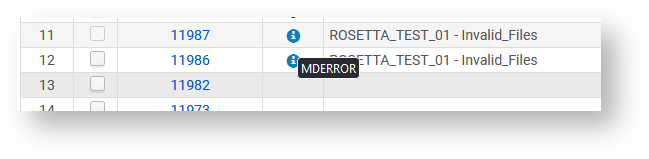
Ein blauer Kreis mit einem Ausrufezeichen erscheint, wenn im Technical Analyst vorher Fehler manuell ignoriert oder ein Dateiformat manuell zugewiesen wurde. Der Mouseover-Text dazu lautet "MDERROR". Diese Meldung ist lediglich eine Information und führt nicht zu Fehlern. SIPs mit diesen Meldungen können nach Sichtung mit Move to next stage problemlos in den nächsten Verarbeitungsbereich verschoben werden. Das sind entweder der Approver oder der Permanentspeicher.
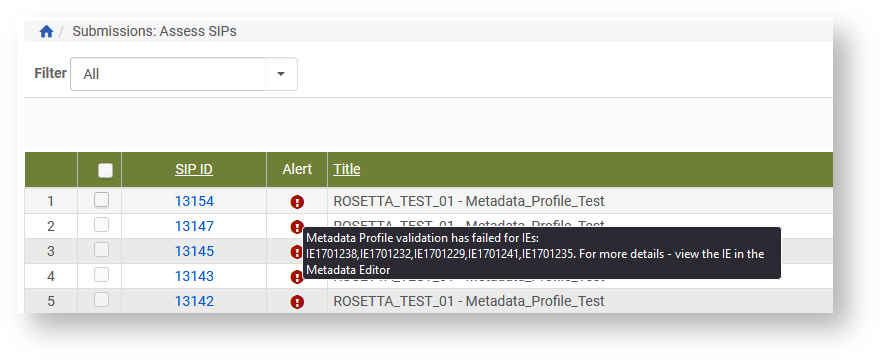
Ein roter Kreis mit einem Ausrufezeichen ist eine Warnmeldung. Diese tritt in der Regel auf, nachdem bereits die Action Move to next stage angestoßen wurde. Dabei werden im Assessor nicht die Datenobjekte validiert, sondern die Metadatendateien. So kann erkannt werden, ob eine Metadatendatei (z. B. eine METS ie.xml) invalide ist, nicht den Vorgaben im zugehörigen Material Flow entspricht oder nicht Rosetta-konform ist. In diesen Fällen kann das SIP, in dem sich die betreffenden IEs befinden, nicht in den nächsten Bereich verschoben werden. Wird der Mauszeiger über das Warnsymbol navigiert, erscheint eine Fehlermeldung und gibt zudem an, welche IEs in einem SIP genau betroffen sind.
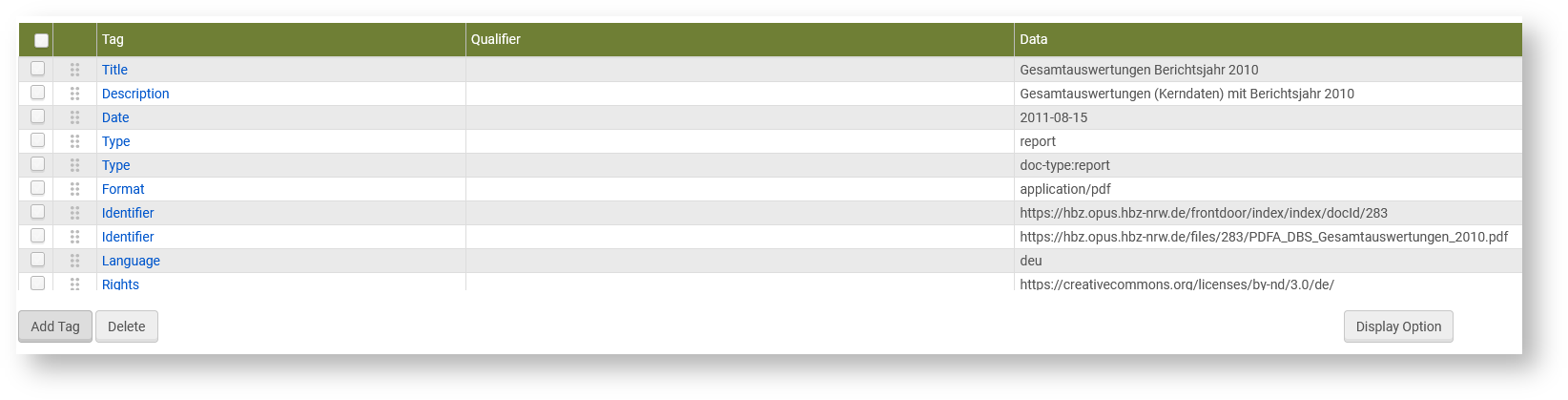
Oft erscheint eine Warnung, wenn in den deskriptiven Metadaten die Pflichtfelder (dc:identifier und dc:rights) nicht vorhanden sind oder keinen Inhalt haben. In dem Fall lautet die Mouseover-Fehlermeldung: "Metadata Profile validation has failed for IEs: [IE PID],[IE PID]. For more details - view the IE in the Metadata Editor". Tritt diese Meldung auf, müssen die Metadaten der IE bearbeitet werden.
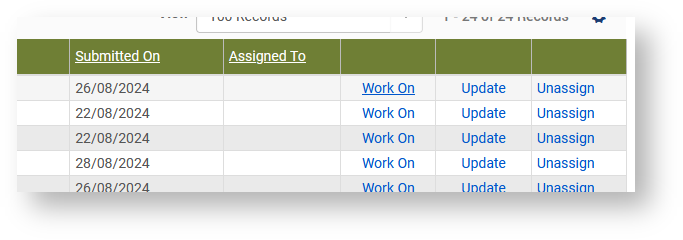
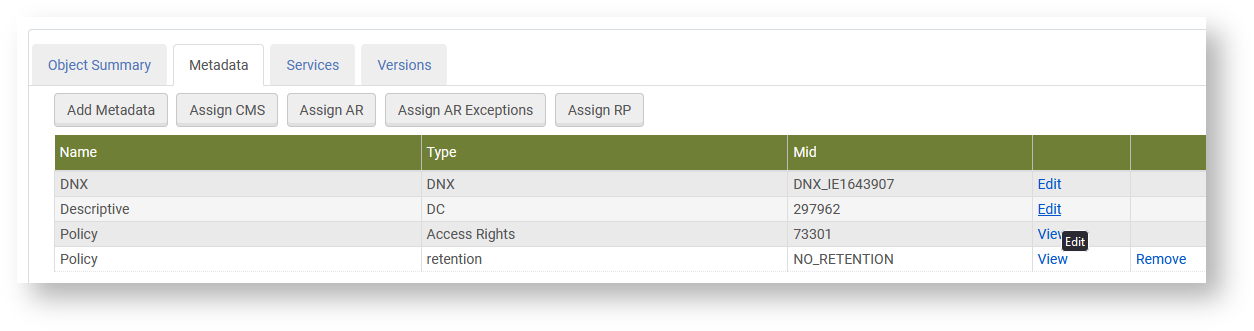
Um die fehlenden Pflichtfelder hinzuzufügen, kann in der Zeile Descriptive auf Edit geklickt werden. Ein vorheriges Sperren der IE ist in diesem Arbeitsbereich nicht nötig. Fehlende Metadatenfelder (Tags) werden über den Button Add Tag hinzugefügt und können manuell befüllt und gespeichert werden. Zum Schluss werden die Änderungen mit Save gespeichert.