Anmeldung
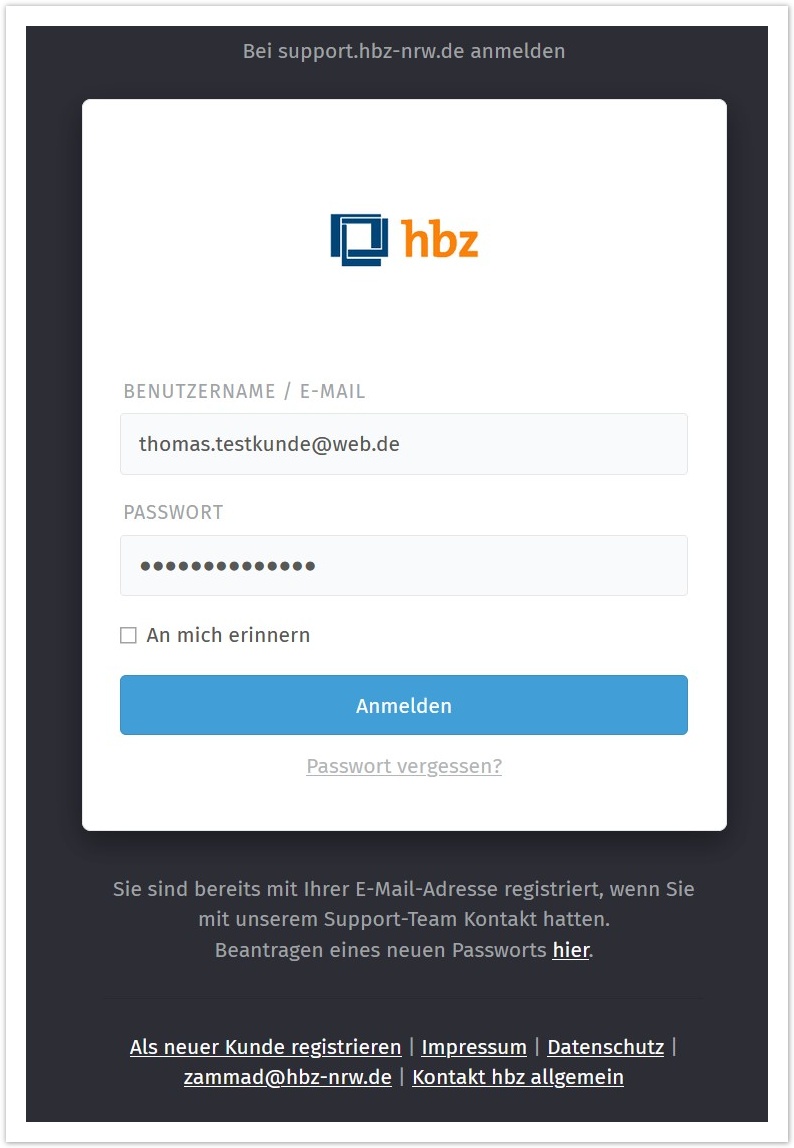
- Rufen Sie https://support.hbz-nrw.de auf
- Melden Sie sich mit Ihren Daten aus dem Registrierungsvorgang an
Neues Ticket erstellen
- Übersicht Startseite
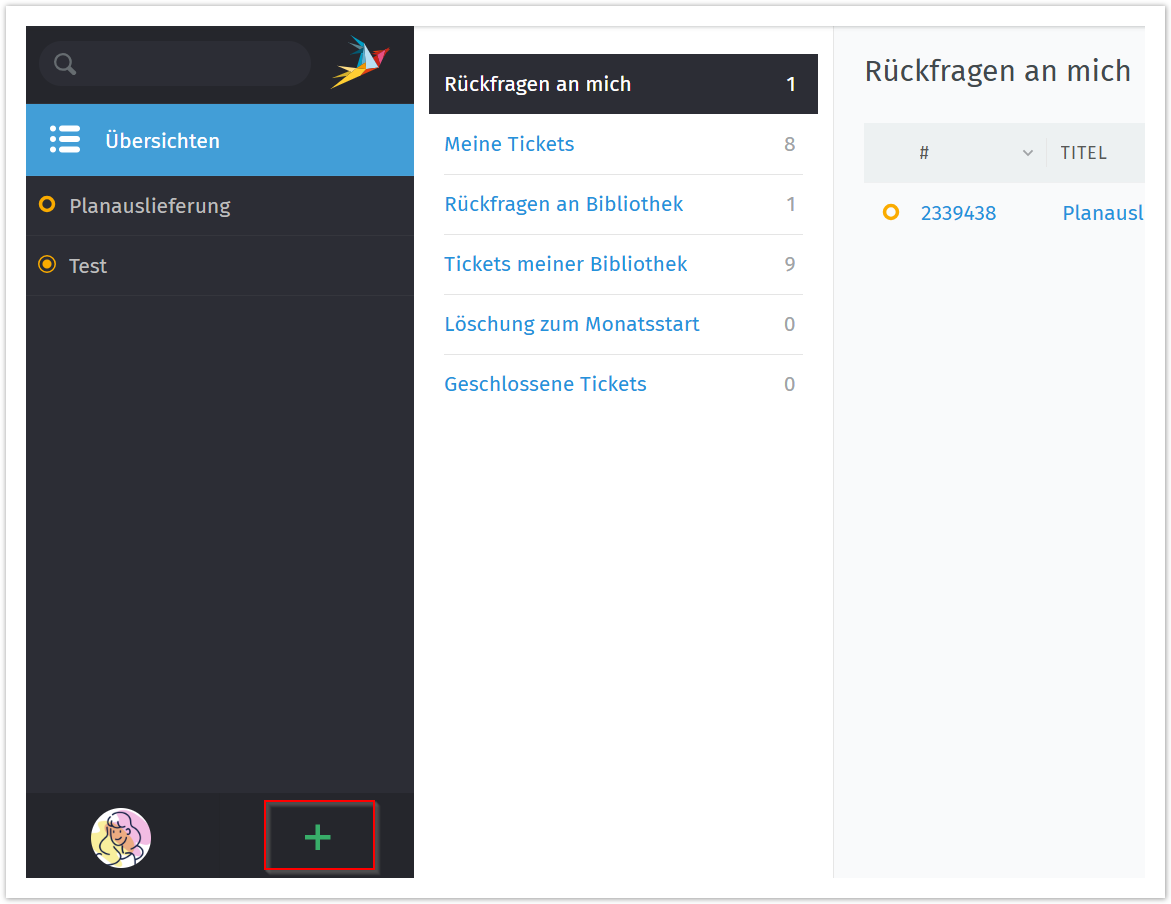
Neues Ticket hinzufügen
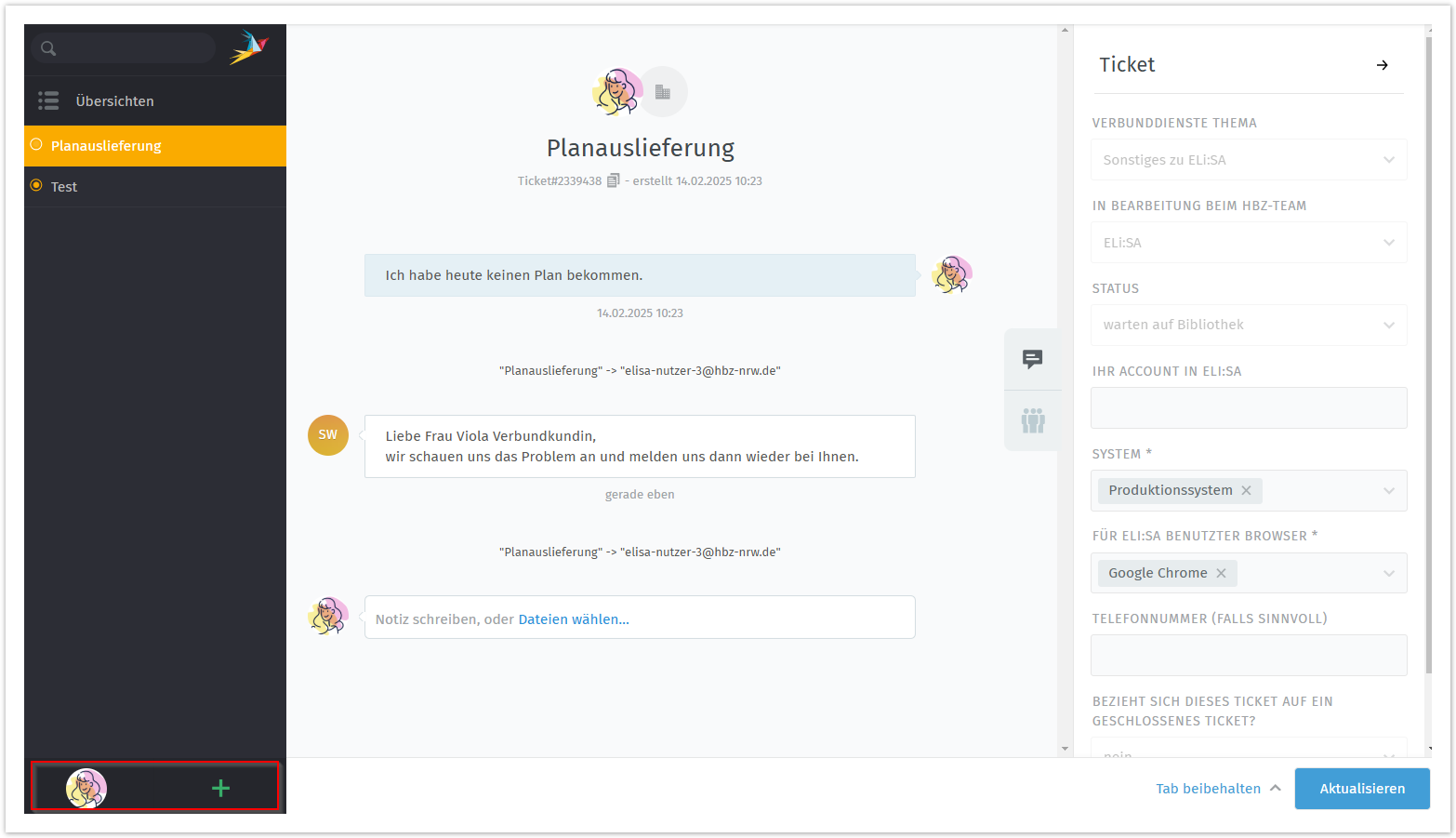
- Klicken Sie dazu auf das grüne Kreuz unten links

Serviceauswahl
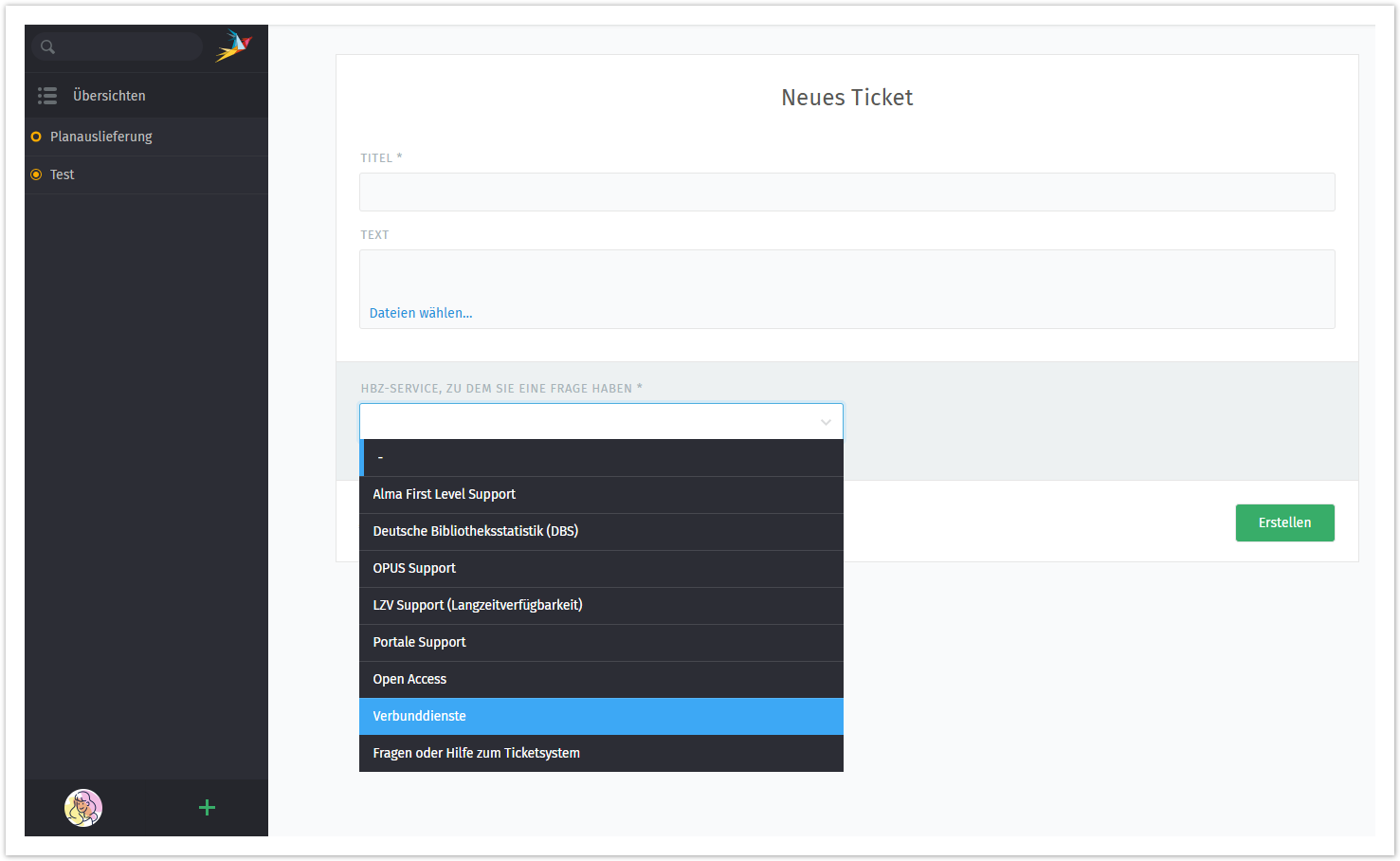
- Hier haben Sie die Möglichkeit auszuwählen, zu welchem Service Sie ein Support-Ticket erstellen wollen.
- Entsprechend Ihrer Auswahl wird das Ticket ausschließlich dem jeweiligen Service-Team zugeordnet.
- Wählen Sie also Verbunddienste aus, um Ihre Fragen an das Verbunddienste Team zu adressieren.
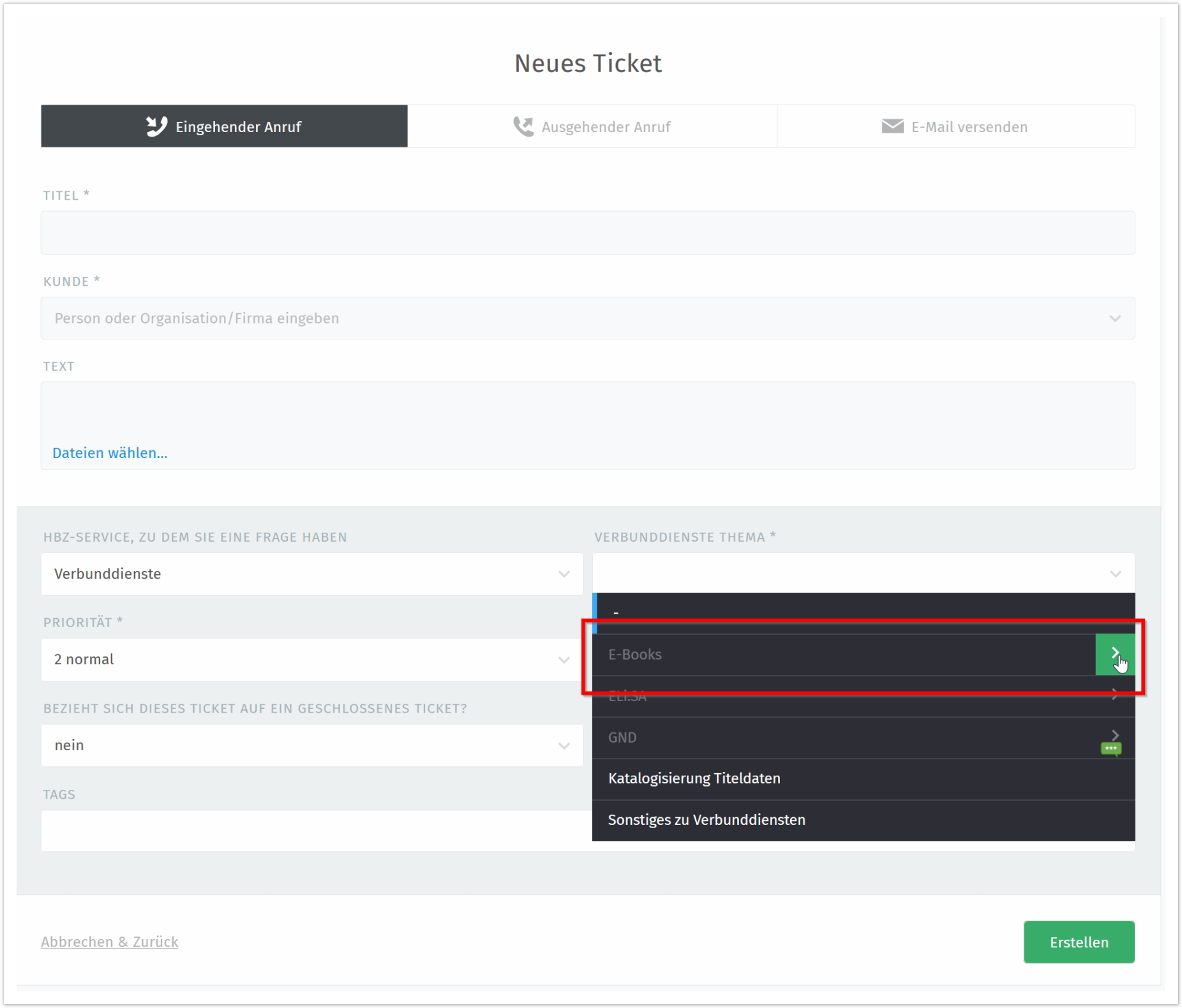
Verbunddienste Thema
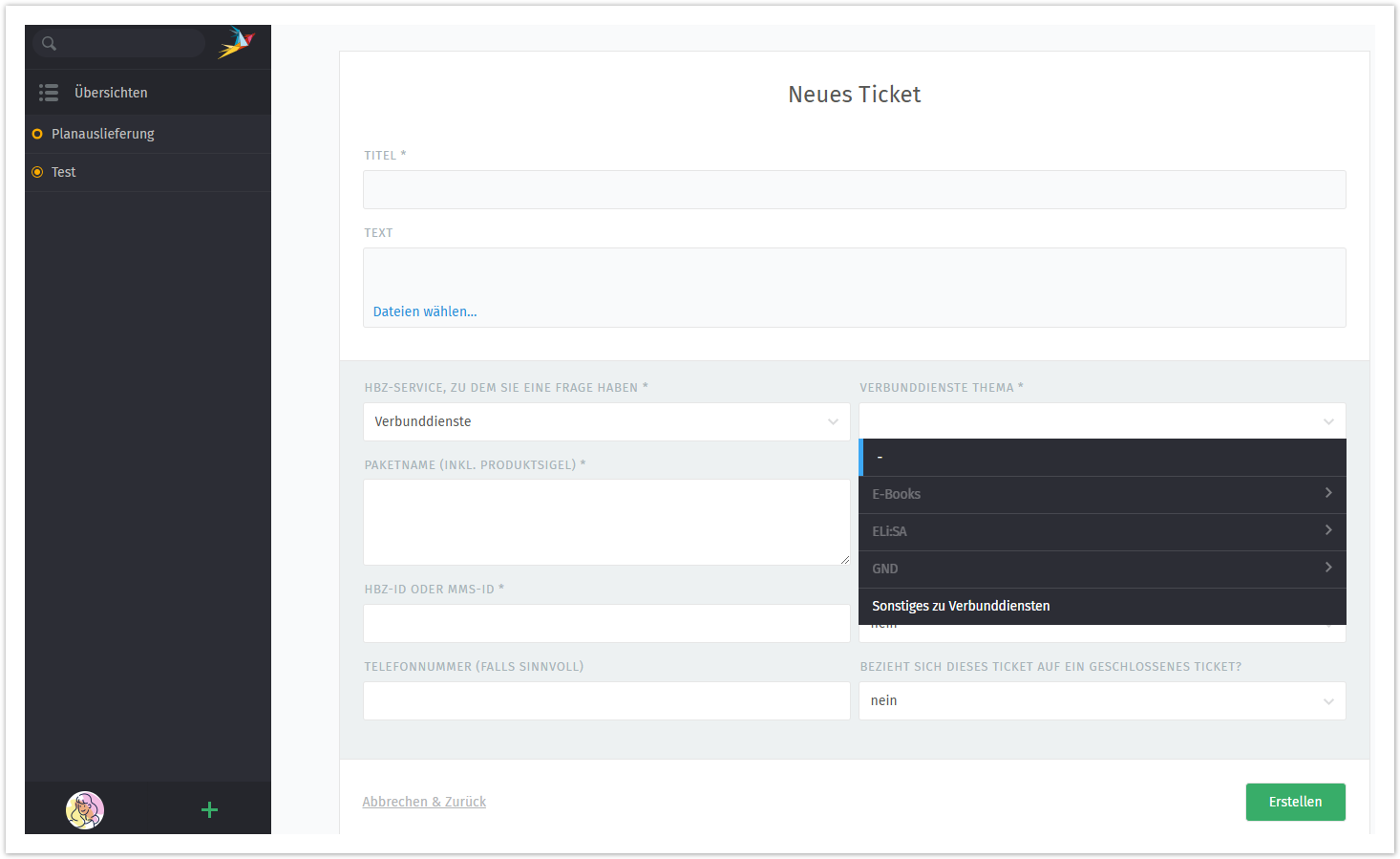
Angabe, auf welches Thema sich Ihre Frage bezieht.
Bei ausgegrauten Themen bitte auf die Subthemen-Auswahl gehen (Pfeil rechts neben dem Thema).
Ticketfelder
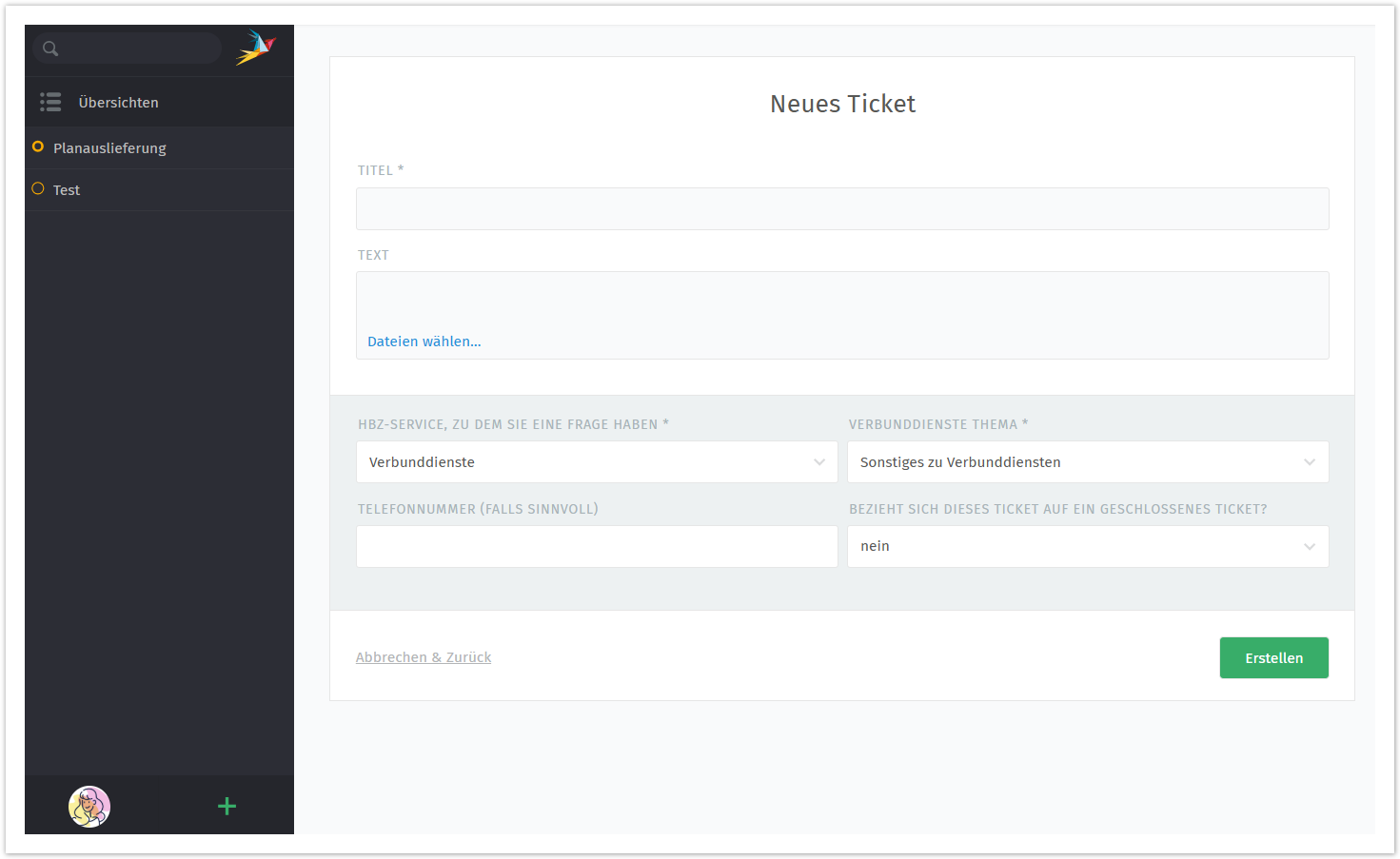
Titel
- Betreff
- stichwortartig
- prägnante Zusammenfassung Ihres Anliegens
Text
- Beschreibung Ihres Anliegens
- Worum geht es?
- Wechseln Sie die Perspektive - und fragen Sie sich:
- Was muss ich beschreiben, damit mein Anliegen verstanden wird?
- Welche Zusammenhänge, Hintergründe und Auswirkungen muss ich eventuell erklären?
- Gibt es (Datei-)Pfade, Links oder ähnliches, um mein Anliegen direkt nachvollziehen zu können?
- Was möchte ich konkret vom Verbunddienste Support erhalten?
Datei
- Sie können eine Datei per Drag & Drop in das Editorfeld einfügen
- bei größeren Dateien ist es sinnvoll, diese gesondert über die Option "Datei wählen" hochzuladen
Ticket abschicken
- über den Button "Erstellen" schicken Sie Ihr Ticket ab

Ansicht
Unterhalb des Suchfelds auf der linken Bildschirmseite sehen Sie:
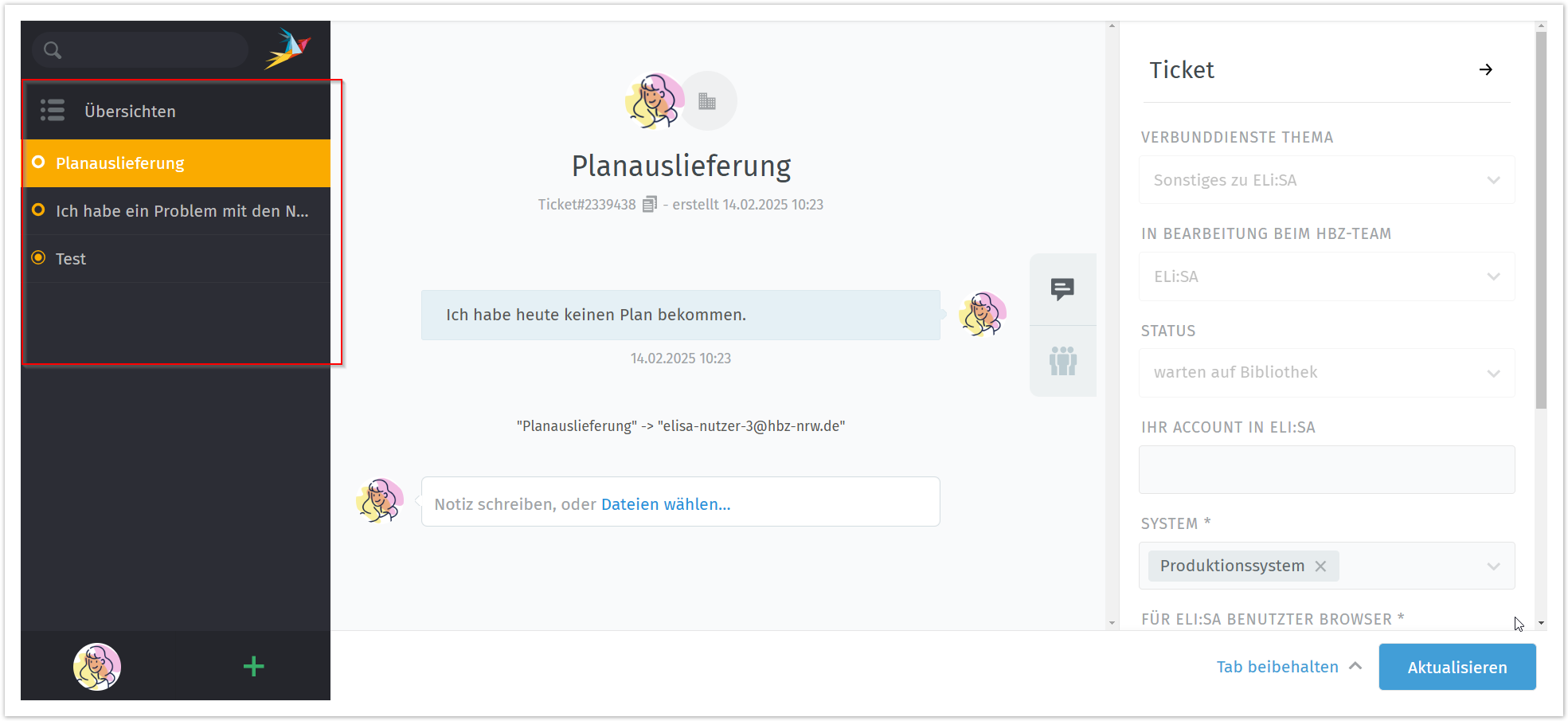
Ihre persönliche Ticketübersicht
- die Ticket-Titel werden angezeigt
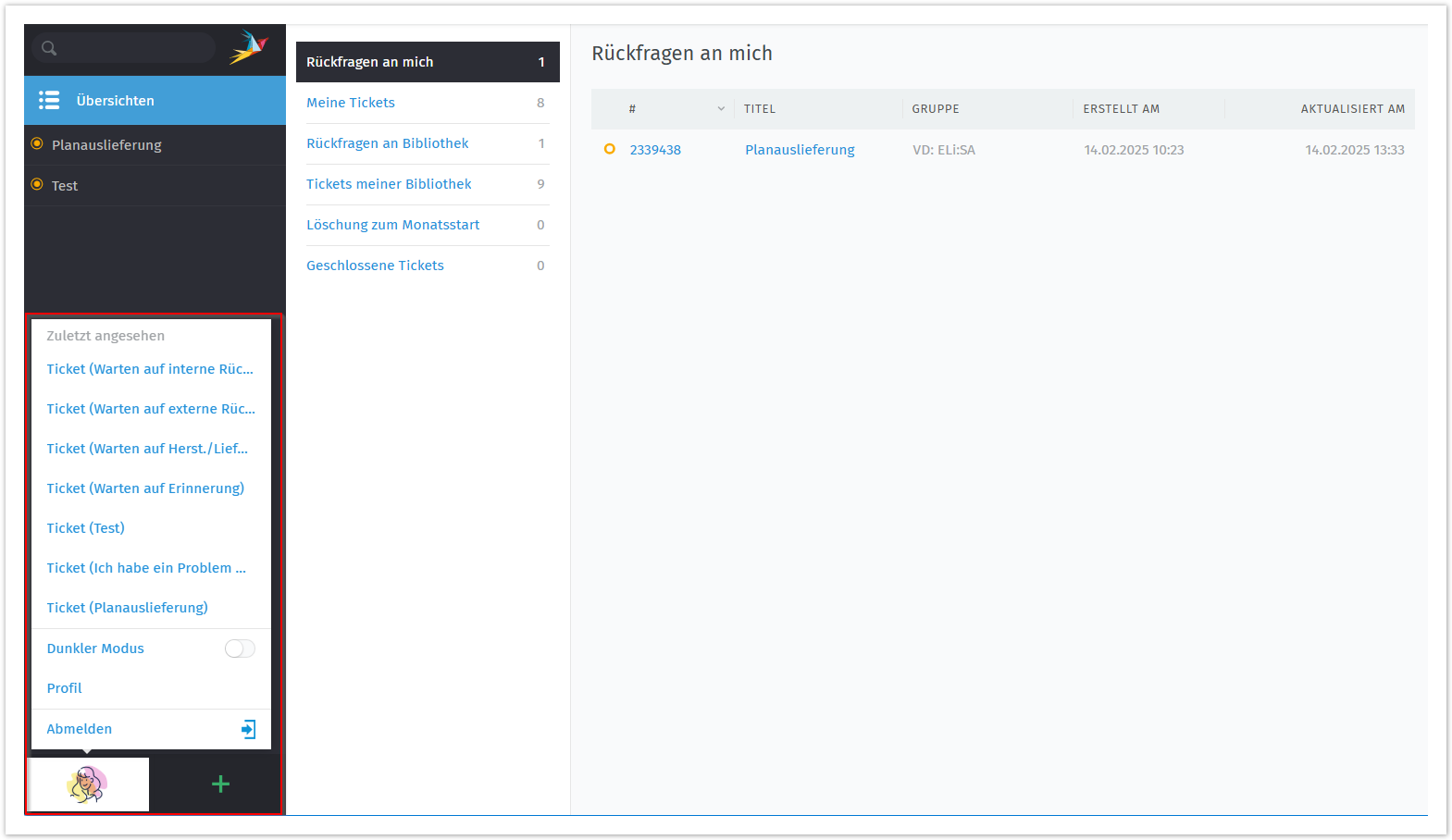
- sobald Sie ein Ticket öffnen, wird es in diesem Bereich angeheftet und kann anschließend von hier aus direkt geöffnet werden
- so können Sie sich eine individuelle Übersicht Ihrer aktuellen oder wichtigsten Tickets zusammenstellen
- um ein Ticket aus dieser persönlichen Übersicht heraus zu nehmen
- fahren Sie mit dem Cursor auf den Ticket-Titel
- klicken Sie das daraufhin sichtbare, rote Kreuz an (schließen)
Vorkonfigurierte Übersichten
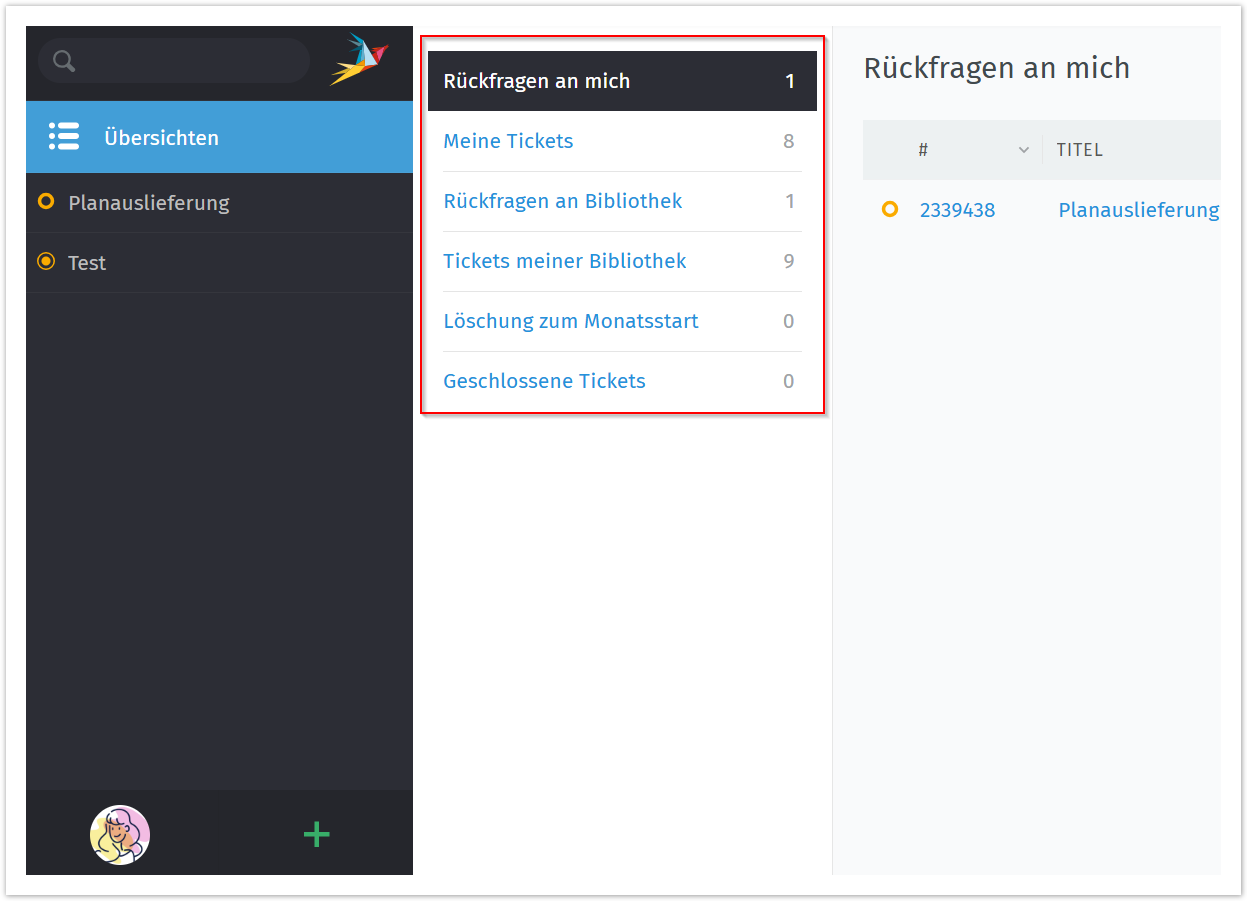
Rückfragen an mich
- von Ihnen erstellte Tickets, die auf Ihre Antwort/Rückmeldung warten
- eine weitere Bearbeitung des Tickets durch den Verbunddienste Support ist erst nach Ihrer Rückmeldung möglich
Meine Tickets
- Auflistung der von Ihnen erstellten Tickets
Rückfragen an Bibliothek
Alle Tickets der Bibliothek, zu denen das hbz aktuell Rückfragen an die Bibliothek hat
Tickets meiner Bibliothek
- Gesamtübersicht aller offenen Tickets Ihrer Bibliothek/Hochschule
- unterteilt nach Status
Löschung zum Monatsstart
- Ankündigung von Tickets, die zum Monatsstart gelöscht werden sollen
- Kriterien: Ticket ist älter als 12 Monate und enthält persönliche Daten
- Tickets werden vom hbz im Vormonat zur Löschung markiert
Geschlossene Tickets
- Tickets Ihrer Bibliothek mit dem Status geschlossen
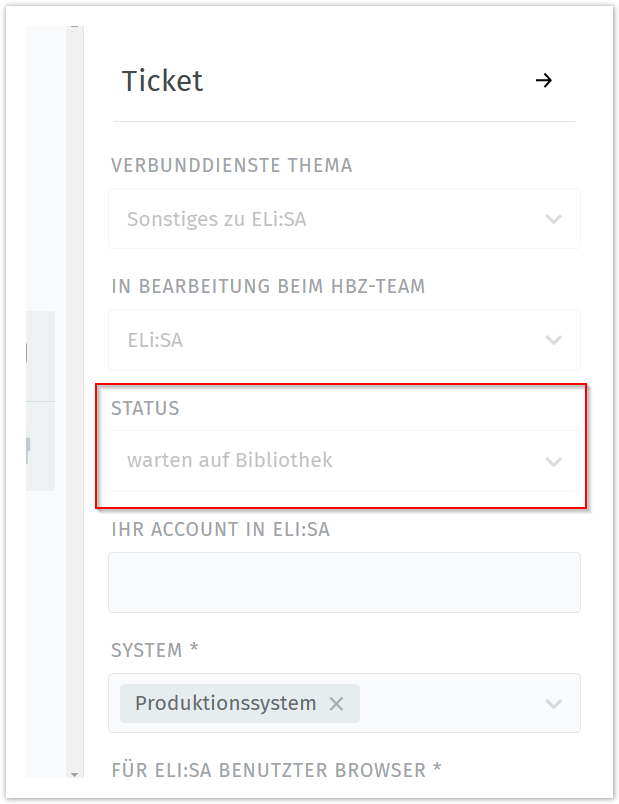
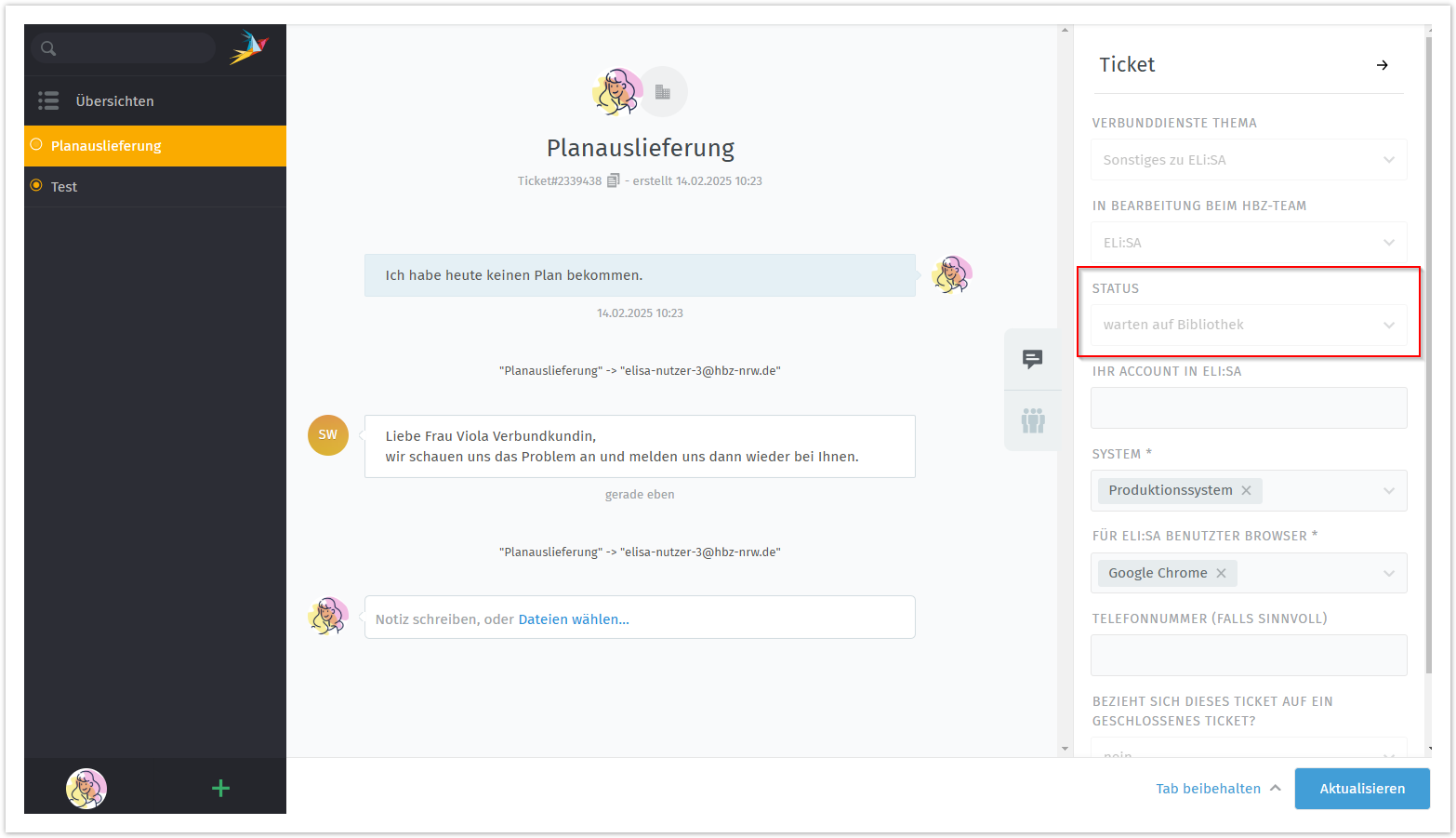
Status
- neu
- noch nicht vom Verbunddienste Support in die Bearbeitung aufgenommenes Ticket
- offen
- Ticket in Bearbeitung durch den Verbunddienste Support
- warten auf Bibliothek
- Tickets, die eine Rückmeldung/Antwort Ihrerseits benötigen
- warten auf Erinnerung
- Tickets zur Wiedervorlage zu einem bestimmten Zeitpunkt
- warten auf externe Rückmeldung
- Tickets, die eine Absprache mit externen Firmen erfordern
- warten auf Herst./Lieferant
- Tickets, deren Bearbeitung an einen Hersteller oder einen Lieferanten weitergeleitet wurde
- warten auf interne Rückmeldung
- Tickets, die eine Absprache mit anderen KollegInnen aus dem Verbunddienste Support erfordern
- warten auf Schließen
- Ticket wird zu einem definierten Zeitpunkt automatisch geschlossen
- geschlossen
- Tickets können sowohl vom hbz Support als auch kundenseitig geschlossen werden
Nutzerprofil
- Aufruf Ihres Nutzerprofils über den Button mit Ihren Initialien/Profilbild
- unten links auf dem Bildschirm

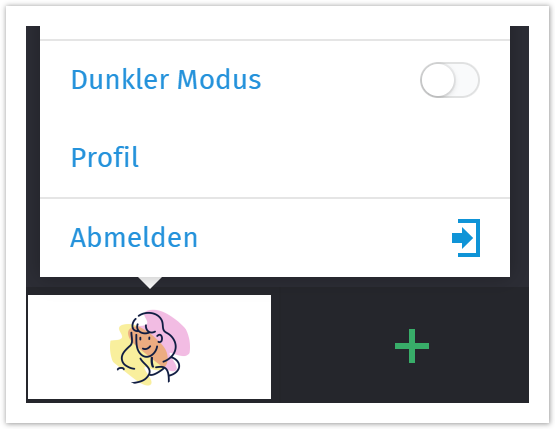
- Auswahl "Profil" im sich öffnenden Menü
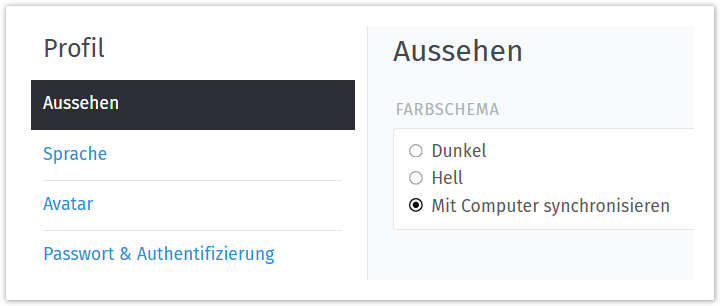
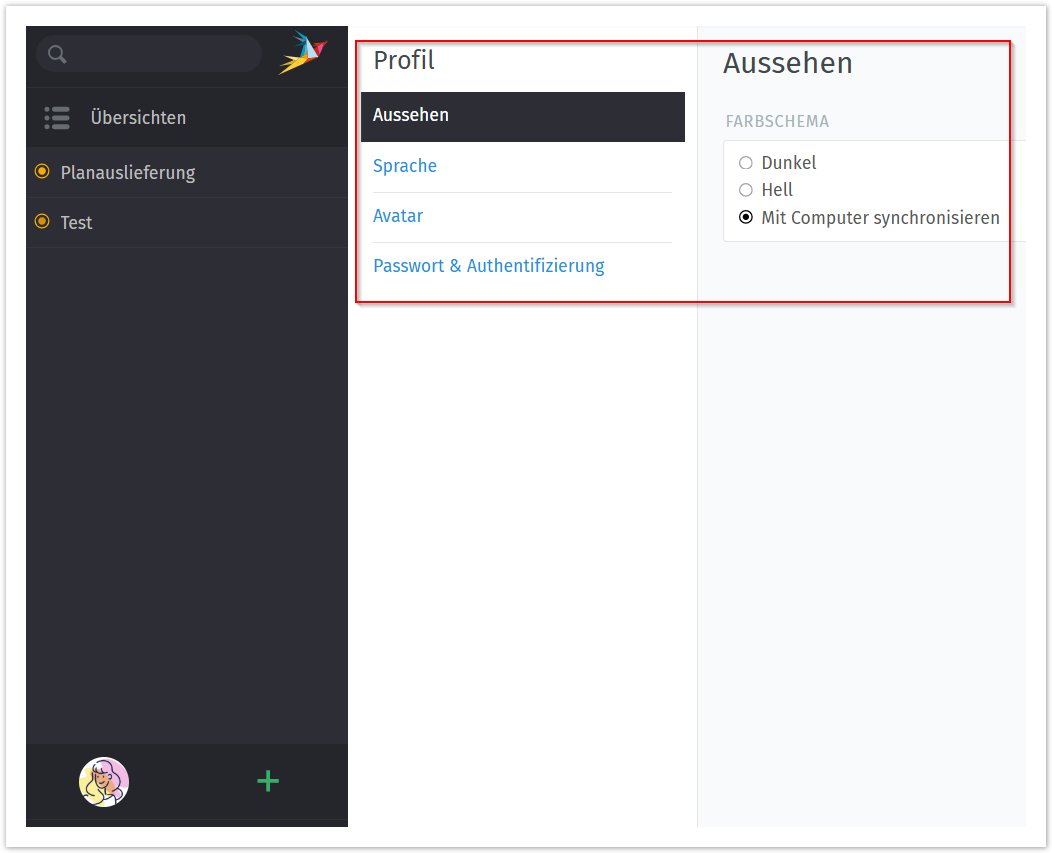
- Profileinstellungen
- Aussehen → Ihre persönliche Anzeigeeinstellung für das Ticketsystem
- Sprache → Ihre persönliche Sprachauswahl für das Ticketsystem
- Avatar → Möglichkeit, Ihr Profilbild hochzuladen
- Passwort → zur Änderung Ihres Passworts für das Ticketsystem
Hilfe zum Ticketsystem
- haben Sie Fragen zum Ticketsystem oder benötigen Hilfe zur Nutzung des Ticketsystems, können Sie uns auch dazu ein Ticket schicken
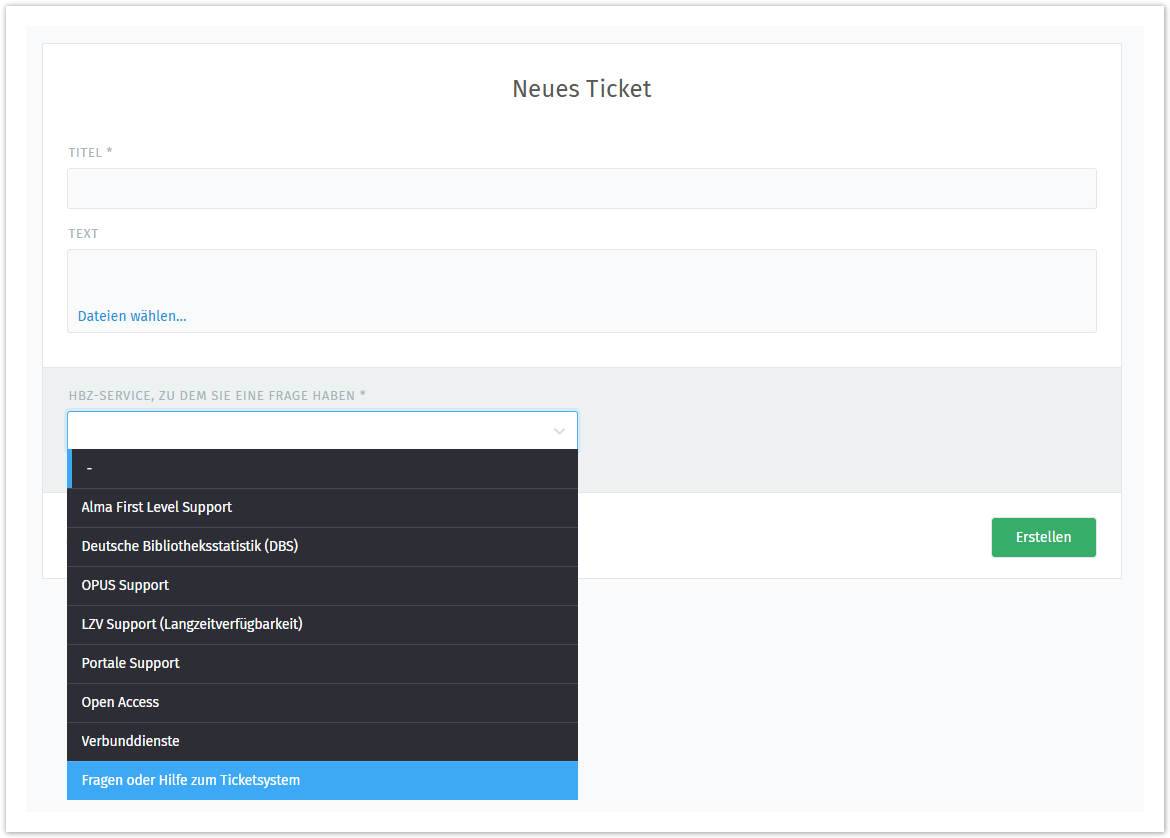
- öffnen Sie auch dazu ein neues Ticket
- wählen Sie "Fragen oder Hilfe zum Ticketsystem" aus
- auch hier haben Sie die Möglichkeit anzugeben, womit Ihre Anfrage in Zusammenhang steht
- anschließend beschreiben Sie wie gewohnt Ihr Ticket
- Titel
- Text
- optional mit Dateianhängen
Abmeldung
- Bitte melden Sie sich am Ende einer Sitzung stets vom Ticketsystem ab.
- Dies dient dem Datenschutz
- Ihre Abmeldung löscht das Sitzungsprotokoll