Die Landing Page einer OJS-Instanz verfügt über kein eigenes Hauptmenü. Sollten Sie Impressum und Datenschutzerklärung als eigene Unterseiten der Landing Page sichtbar und zugänglich machen wollen, müssen Sie das Hauptmenü der Landing Page zunächst konfigurieren. Zudem ist bei Registrierung von Benutzer/innen die Zustimmung zur Datenschutzerklärung notwendig. Für diesen Fall verfügt OJS über eine Sektion, in der Sie die Datenschutzerklärung einfügen können (siehe unten). Diese ist nur bei Registrierung sichtbar. Zudem müssen Sie auf Impressum und Datenschutzerklärun im Footer der Landing Page verweisen.
Nutzen Sie zu inhaltlichen Fragestellungen von Datenschutzerklärung und Impressum die hier zur Verfügung gestellten Informationen.
Impressum und Datenschutzerklärung bei Mehrsprachigkeit
Bitte beachten Sie, dass auch diese Inhalte bei Mehrsprachigkeit übersetzt werden müssen.
Datenschutzerklärung bei Registrierung von Nutzer/innen
Sie können unter Administration / Einstellungen der Webseite / Informationen / Schutz personenbezogener Daten die Datenschutzerklärung Ihrer Organisation einfügen. Diese ist nur sichtbar, wenn sich Nutzer/innen registrieren. Bei Registrierung muss der Datenschutzerklärung zugestimmt werden.
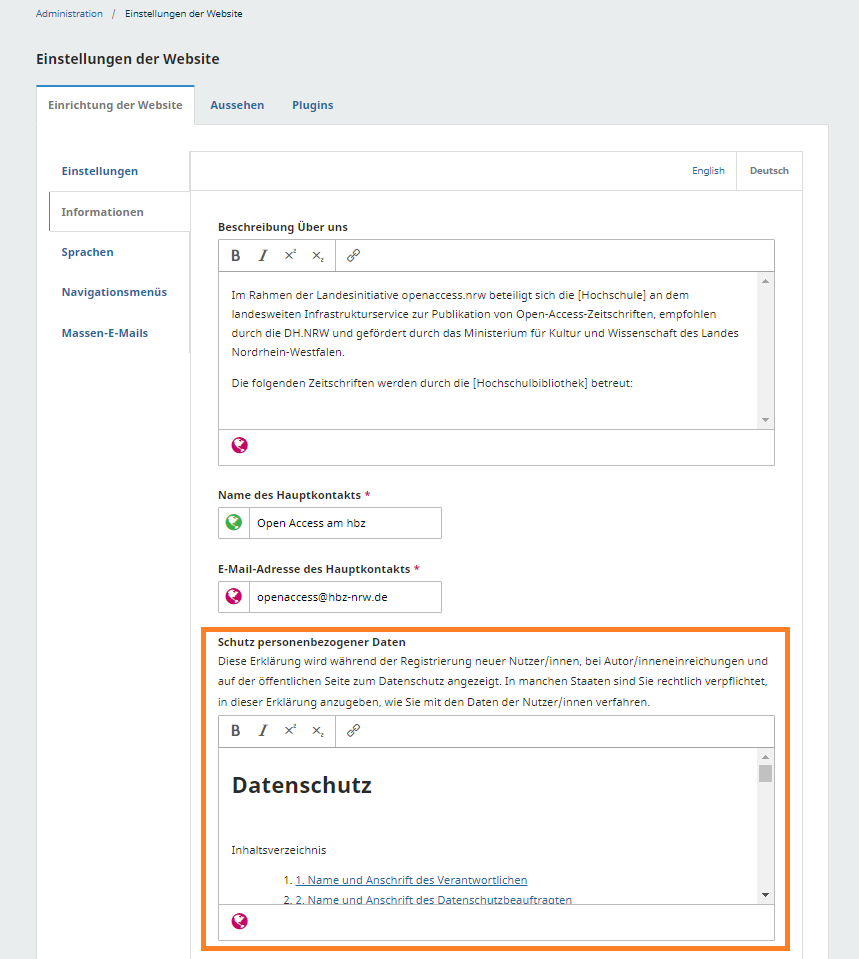
Impressum und Datenschutzerklärung über das Hauptmenü einer Landing Page zugänglich machen
Die Landing Page verfügt als solche über kein eigenes Hauptmenü. Dieses muss zunächst konfiguriert werden.
Das Hauptmenü einer Landing Page konfigurieren
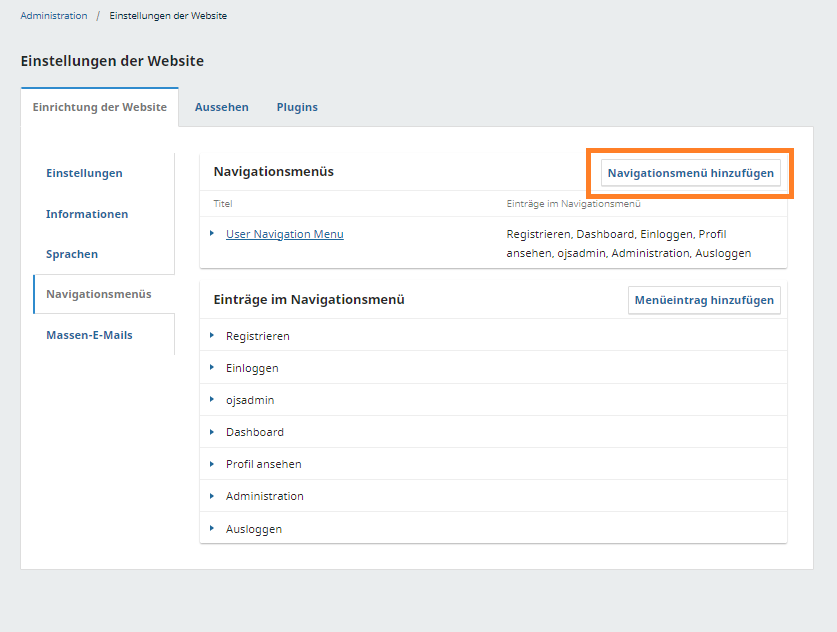
- Klicken Sie Administration / Einstellungen der Webseite / Navigationsmenüs / Navigationsmenü hinzufügen.
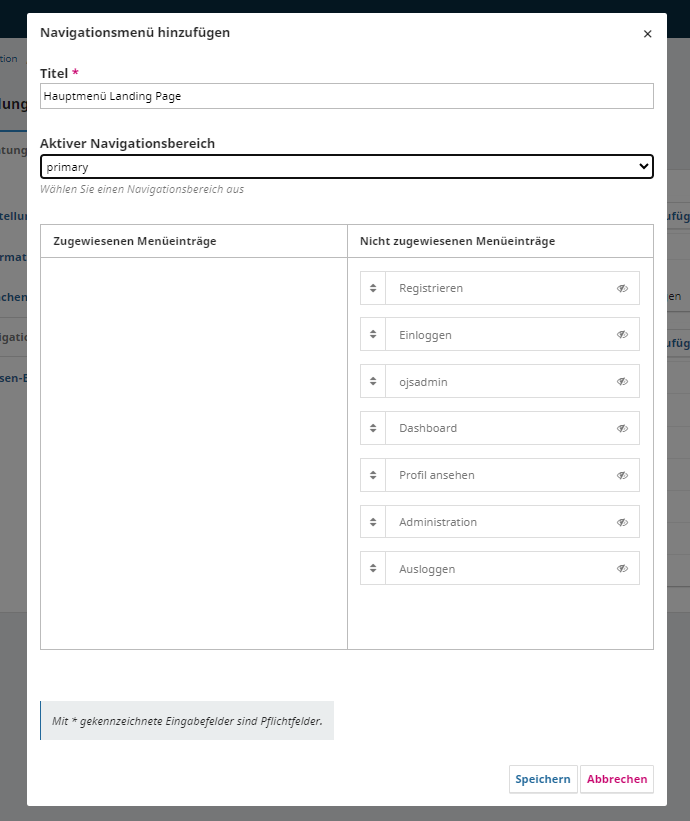
- Ein Pop-up öffnet sich. Geben Sie den Namen des Menüs ein und wählen Sie "primary". Klicken Sie "Speichern".
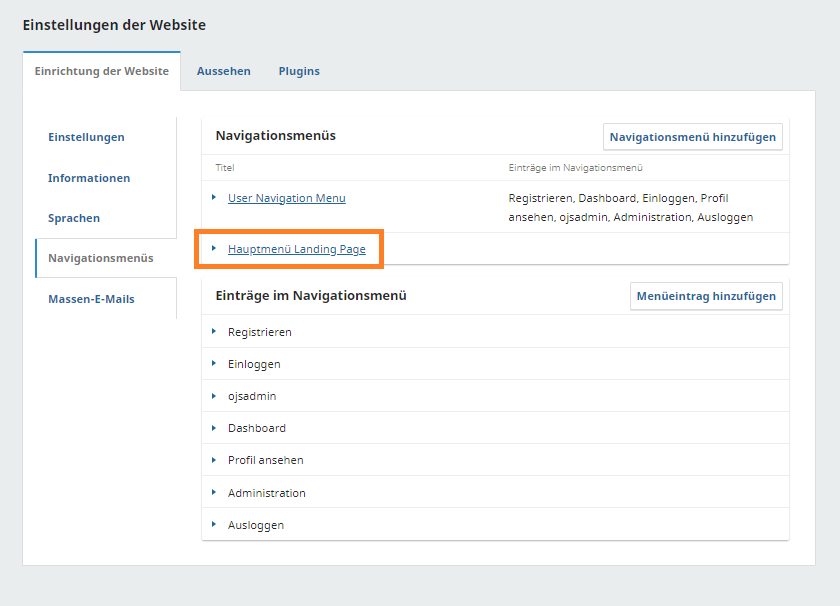
- Das Menü ist nun konfiguriert und kann befüllt werden.
Datenschutzerklärung und Impressum dem Hauptmenü hinzufügen
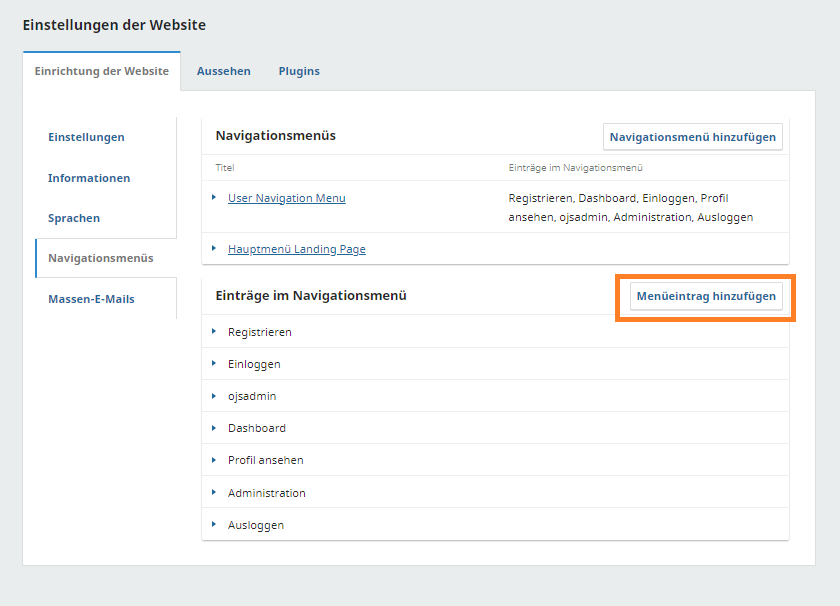
- Klicken Sie "Menüeintrag hinzufügen"
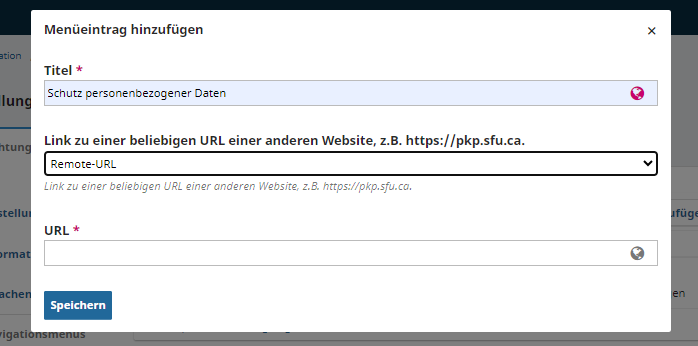
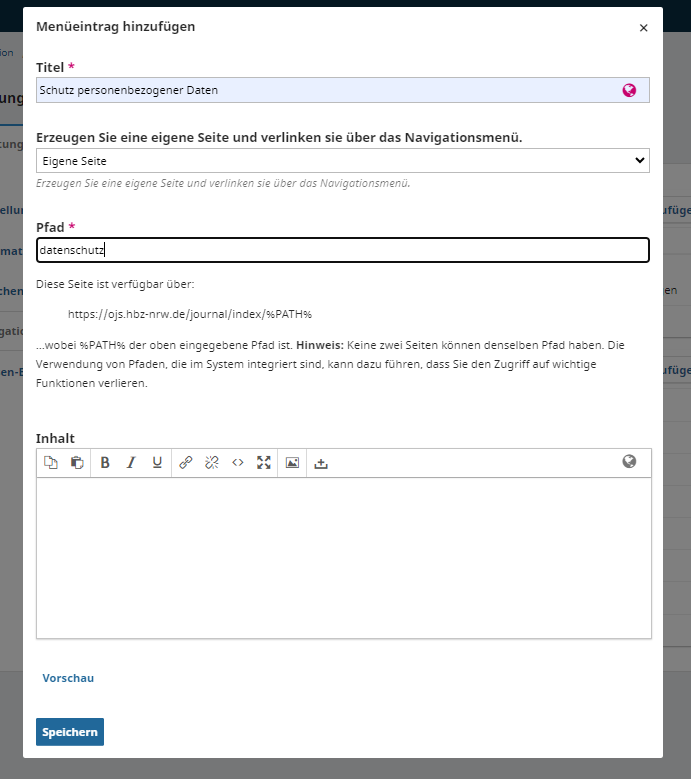
- Ein Pop-up öffnet sich. Tragen Sie "Schutz personenbezogener Daten" als Titel ein. Wählen Sie Remote-URL, sollten Sie auf die Datenschutzerklärung Ihrer Hochschule verlinken und fügen den Link ein, oder wählen Sie "eigene Seite", um eine eigene Unterseite zu erstellen. Tragen Sie dort "datenschutz" als Pfad ein und fügen die Datenschutzerklärung unter "Inhalt" ein.
Remote-URL
Eigene Seite
- Klicken Sie "Speichern".
- Wiederholen Sie den Vorgang mit dem Impressum und klicken Sie "Speichern".
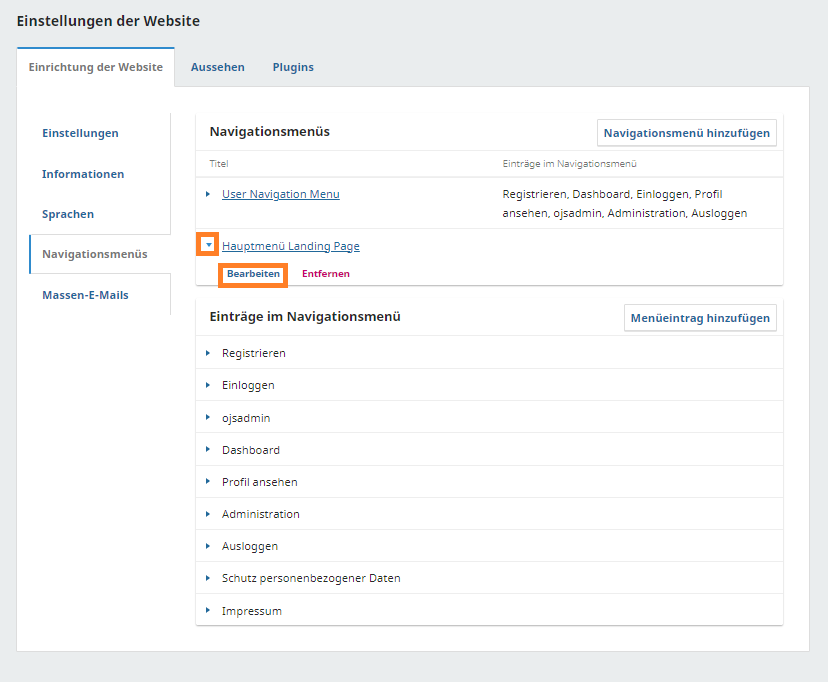
- Um die Menüpunkte im Hauptmenü hinzuzufügen, klicken Sie den kleinen Pfeil links neben Hauptmenü und "Bearbeiten".
- Ein Pop-Up öffnet sich. Fügen Sie per Drag & Drop die Menüpunkte unter "Zugewiesene Menüpunkte" hinzu.
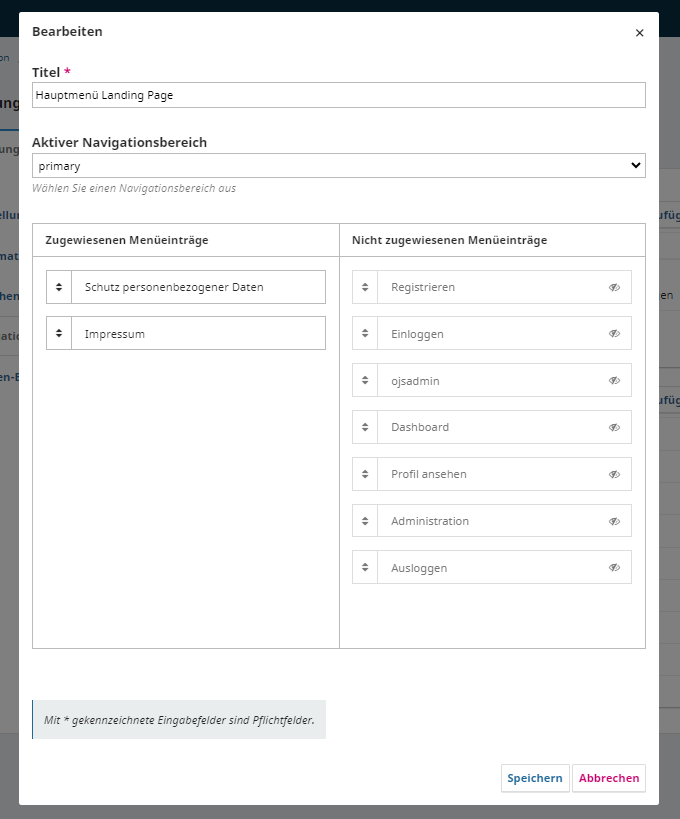
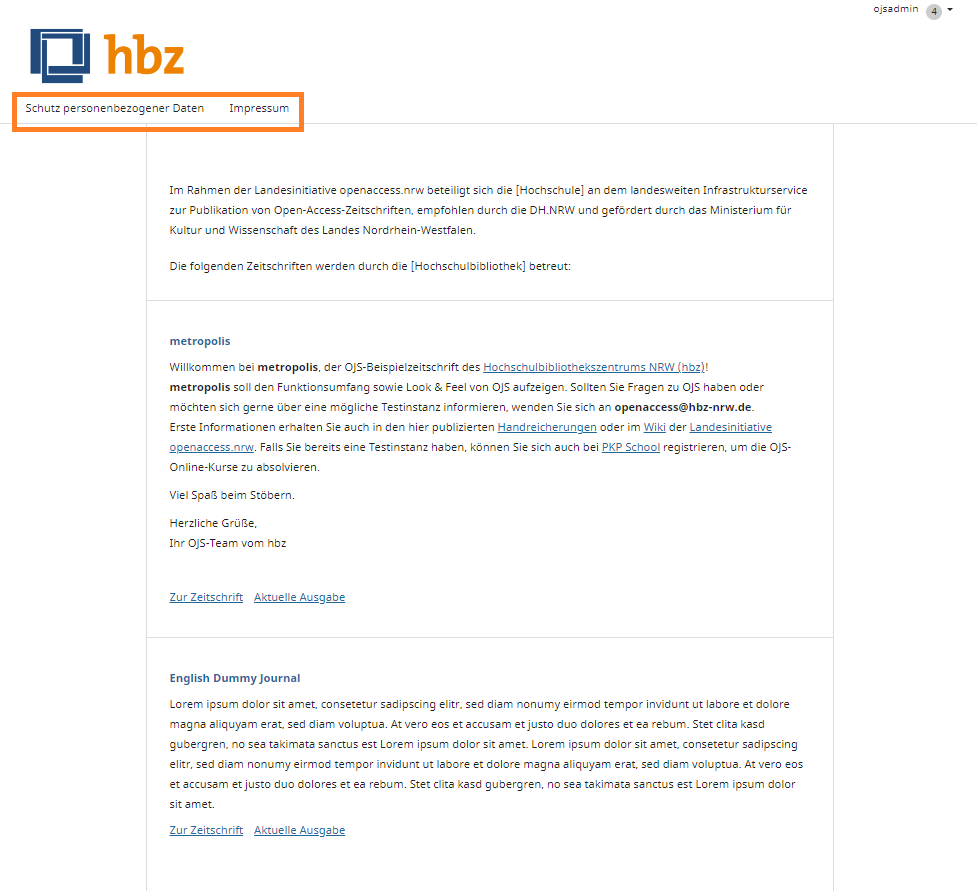
- Klicken Sie "Speichern". Impressum und Datenschutz sind das Menü der Landing Page zugänglich.
Impressum und Datenschutzerklärung im Footer zugänglich machen (verpflichtend)
Sie müssen zusätzlich Datenschutzerklärung und Impressum im Footer der Landing Page zugänglich machen. Folgen Sie bitte dafür dieser Anleitung.