Logical Set erstellen
- Data Management → Sets and Processes → Sets aufrufen
- Add Set anklicken

- Logical - Based on a search query auswählen und auf Next klicken

- General Information:
- Set Name: einen sprechenden Namen
- Description: optional
- Note: optional
- Status: auf Active lassen
- Private: wird diese Option aktiviert, sind das Set und die Ergebnisse zwar für andere User sichtbar, können aber nicht von ihnen bearbeitet oder gelöscht werden
- auf Next klicken

- im nächsten Schritt die gewünschte Suchanfrage konfigurieren, s. dazu Datenmonitoring und Reporting in Rosetta
- auf Save klicken

- Das Set erscheint nun in der Übersicht.
- Set Type: gibt an, ob es sich um ein Logical oder Itemized Set handelt
- Object Type: gibt an, ob die enthaltenen Objekte IEs, Representations oder Files sind
- Count: gibt an, wieviele Objekte im Set enthalten sind
- Update: die General Information, also Name, Description etc., können geändert werden, nicht die Suchanfrage selbst
- Results: gibt die Objekte im Set aus; die Suchanfrage kann hier aktualisiert werden
- Delete: löscht das Set

Itemized Set erstellen
- Data Management → Sets and Processes → Sets aufrufen
- Add Set anklicken
- Itemized - Based on selected objects auswählen und auf Next klicken

- General Information:
- Set Name: einen sprechenden Namen
- Description: optional
- Note: optional
- Status: auf Active lassen
- Private: wird diese Option aktiviert, sind das Set und die Ergebnisse zwar für andere User sichtbar, können aber nicht von ihnen bearbeitet oder gelöscht werden
- Add Set Members from File: fügt IEs anhand einer Textdatei mit IE PIDs hinzu, s. u.
- auf Next klicken

Objekte zu einem Itemized Set mittels einer Suchanfrage hinzufügen
- die gewünschte Suchanfrage konfigurieren, s. dazu Datenmonitoring und Reporting in Rosetta
- die gewünschten Objekte anhaken und auf Add Selected klicken

- Number of Set Members zeigt nun die Anzahl der Objekte im Set an
- auf Save klicken

- Das Set erscheint nun in der Übersicht.
- Set Type: gibt an, ob es sich um ein Logical oder Itemized Set handelt
- Object Type: gibt an, ob die enthaltenen Objekte IEs, Representations oder Files sind
- Count: gibt an, wieviele Objekte im Set enthalten sind
- Update: die General Information, also Name, Description etc., können geändert werden, nicht die Suchanfrage selbst
- Members: gibt die Objekte im Set aus; außerdem können Objekte gelöscht oder neue Objekte hinzugefügt werden (s. u.)
- Delete: löscht das Set

Objekte zu einem Itemized Set über eine Datei hinzufügen
- Um Objekte einem Itemized Set per Datei hinzuzufügen, muss eine TXT-Datei mit IE PIDs erstellt werden. Diese Datei muss folgende Voraussetzungen erfüllen:
- Dateiformat: TXT
- vollständige IE PIDs:
- IE13456

- 123456

- IE13456
- jede IE PID muss in einer neuen Zeile stehen

- die ersten Schritte zum Erstellen eines Itemized Sets befolgen bis zu den General Details
- dort wie oben beschrieben Namen etc. ausfüllen
- auf den Button neben Add Set Members from File klicken, die zuvor erstellte TXT-Datei auswählen und auf Next klicken

- wenn die IE PIDs valide und im System vorhanden sind, erscheint folgende Meldung:

- Wenn gewünscht, können von den hinzugefügten IEs einzelne durch Anhaken der IE und Klicken des Buttons Delete Selected aus dem Set gelöscht werden.
- Ebenso können IEs durch eine TXT-Datei nicht nur hinzugefügt, sondern auch gelöscht werden, wenn der Button Delete Set Members from File geklickt wird.
- Auch können an dieser Stelle weitere Objekte zum Set hinzugefügt werden, sowohl durch eine Suchanfrage als auch über eine Datei.

Einen Prozess erstellen und ausführen
Die Erstellung eines Prozesses wird hier exemplarisch am Beispiel des Assign Collection by DC-Tasks beschrieben, s. dazu auch Über- und Unterordnungen in Rosetta.
- Aufruf über Data Management → Manage Sets and Processes → Processes
- auf Add Process klicken

- aus der Liste die gewünschte Task Chain auswählen und auf Next klicken
- hier als Beispiel: Assign Collection by DC

Warnhinweis
Das Level der Task Chain muss mit dem Level des Sets - IE, Representation oder File - das verarbeitet wird, übereinstimmen!
- im nächsten Schritt die Konfiguration des Prozesses ausfüllen und anschließend auf Next klicken
- Process Name: einen sprechenden Namen auswählen
- Priority: kann auf Normal gelassen werde; für schnellere Verarbeitung High auswählen
- Die mittleren Felder, hier im Beispiel "Assign Collection By DC", sind prozessspezifisch und unterscheiden sich je nachdem, welche Task Chain zuvor ausgewählt wurde.
- Email Notification: bei Bedarf

- das gewünschte Set auswählen und auf Next klicken
- Exclude Object that have already been processed: Wird diese Option angehakt, werden bei einem erneuten Lauf des Prozesses nur neu hinzugekommene oder geupdatete Objekte durch den Prozess verarbeitet. Dies kann später noch geändert werden.
Warnhinweis
Das Level des Prozesses muss mit dem Level des Sets, hier: Object Type, das verarbeitet wird, übereinstimmen!

- wenn gewünscht, den Prozess terminieren und auf Next klicken

- Die Konfiguration des Prozesses kann noch einmal überprüft und ggf. angepasst werden. Wenn alles stimmt, auf Submit klicken.

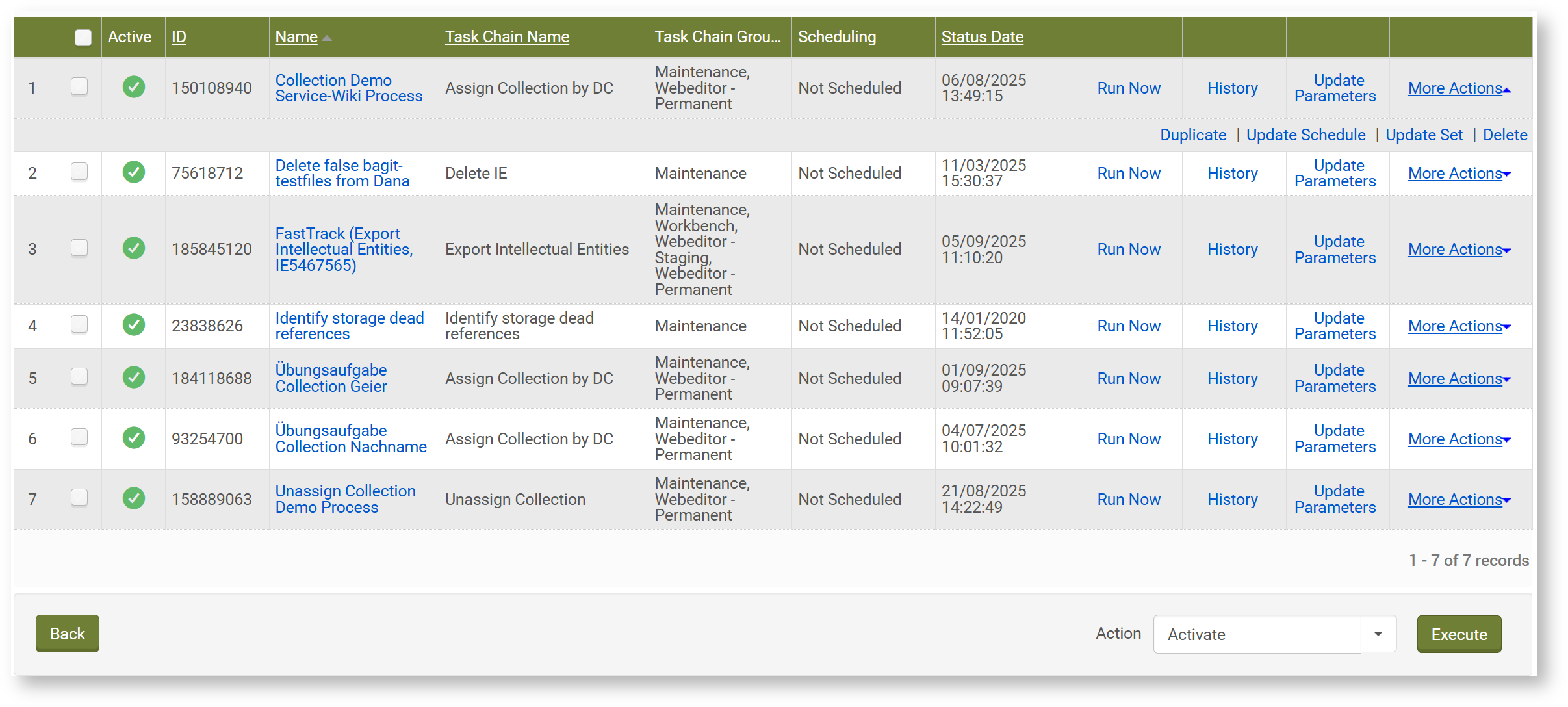
- Der Prozess erscheint nun in der Liste unter Data Management → Manage Sets and Processes → Processes und kann direkt oder zu einem späteren Zeitpunkt ausgeführt werden.
- die Optionen im Process-Menü im Überblick:
- Active: zeigt an, ob ein Prozess aktiviert oder deaktiviert ist; Klick auf deaktiviert den Prozess; Klick auf den grauen Kreis aktiviert ihn
- Run Now: der Prozess wird sofort ausgeführt
- History: zeigt Details zu den letzten Ausführungen des Prozesses an, z. B. wie viele IEs verarbeitet wurden
- Update Parameters: die Konfiguration des Prozesses kann geändert werden
- Duplicate: erzeugt eine bearbeitbare Kopie des Prozesses
- Update Schedule: der Prozess kann terminiert werden
- Update Set: das zum Prozess gehörende Set kann geändert werden; außerdem kann die Option "Exclude Object that have already been processed" aktiviert oder deaktiviert werden
- Delete: löscht den Prozess
- Action Menü (unten rechts): mehrere angehakte Prozesse, können auf einmal aktiviert, deaktiviert oder gelöscht werden, dazu die gewünscht Option auswählen und auf Execute klicken
- Active: zeigt an, ob ein Prozess aktiviert oder deaktiviert ist; Klick auf
Einen Service ausführen
- die gewünschte IE aufrufen
- im Actions-Menü Lock Object auswählen und auf GO klicken

- auf den Tab Services klicken

- den gewünschten Service anklicken
- es erscheint fast die gleiche Konfigurationsseite wie bei einem Prozess
- Unterschiede: der Name kann nicht geändert werden und als Priority ist High voreingestellt
- Klick auf Submit führt den Service sofort aus

- die Erfolgsmeldung abwarten

- im Actions-Menü eine der folgenden Optionen auswählen und auf GO klicken
- Commit Changes, um die geänderte IE freizugeben oder
- Rollback Changes, um die Änderungen durch den Service rückgängig zu machen

- Wenn Commit Changes ausgewählt wurde, öffnet sich ein Fenster, in dem optional ein Grund für die Bearbeitung angegeben werden kann.

- alle ausgeführten Services erscheinen anschließend in der Liste unter Data Management → Manage Sets and Processes → Processes
- zu erkennen an der Namensgebung: FastTrack (Service Name, IE PID)
- Theoretisch können diese wie normale Prozesse erneut ausgeführt oder für ein anderes Set ausgeführt werden.
